Elektronik / Netzwerktechnik
Bedienungsanleitung für Digitus DN-13024 USB-Netzwerkserver
Erfahren Sie, wie Sie den Digitus DN-13024 2-Port USB 2.0 Wireless Netzwerkserver installieren und konfigurieren. Diese Anleitung enthält Schritte zur Hardware-Einrichtung, Software-Installation sowie zur Nutzung von Druckern, Scannern und...
Schnelle Antworten aus der Anleitung
Kurze Antwort
- Der Digitus DN-13024 ist ein Netzwerkserver, der USB-Geräte (Drucker, Scanner, Speicher) über ein Netzwerk für mehrere Computer zugänglich macht. Die Verwaltung erfolgt über die mitgelieferte Software 'Control Center'. S. 1, 2
Wichtigste Schritte
- Hardware-Installation: LAN-Kabel und USB-Gerät anschließen, Stromversorgung herstellen. S. 5
- Software-Installation: Setup-CD ausführen und den Anweisungen folgen. S. 5
- Geräteverbindung: Im Control Center 'Connect' klicken, um das USB-Gerät zu nutzen. S. 7
Erste Inbetriebnahme
- Gerät mit Router verbinden, USB-Gerät anschließen, einschalten und Software von CD installieren. S. 5
Probleme und Lösungen
Drucker druckt nicht
Stellen Sie sicher, dass der Drucker im Control Center als 'Auto-Connected' konfiguriert ist.
S. 8, 9Wartung und Reset
- Halten Sie die WPS/Init-Taste für 15 Sekunden gedrückt, um das Gerät auf die Werkseinstellungen zurückzusetzen. S. 4
Technische Daten
| Parameter | Wert | Hinweis | Seiten |
|---|---|---|---|
| Stromversorgung | 5V/2A | Erforderliches Netzteil | S. 2 |
| Geschwindigkeit | 300 Mbps | Drahtlose Übertragungsrate | S. 1 |
Wo es im PDF steht
- Lieferumfang S. 2
- Hardware-Installation S. 5
- Software-Installation S. 5
- Konfiguration S. 6
Inhaltsverzeichnis
Abbildungen aus der Anleitung
Bild zum Vergrößern anklickenWichtige Informationen aus der Anleitung
Der Digitus DN-13024 ist ein 2-Port USB 2.0 Wireless Netzwerkserver, der es ermöglicht, USB-Geräte wie Drucker, Scanner oder Speicherlaufwerke über ein Netzwerk gemeinsam zu nutzen. Diese Anleitung führt Sie durch die Hardware-Installation, die Einrichtung der Software und die Konfiguration der angeschlossenen Geräte.
Lieferumfang und Systemanforderungen
Stellen Sie vor Beginn sicher, dass folgende Komponenten enthalten sind:
- 2-Port USB 2.0 Device Server
- Setup-CD mit Print Control Center Software
- DC 5V/2A Netzteil
- Kurzanleitung (QIG)
Systemvoraussetzungen: Windows 7 oder 10, ein Computer mit CD-ROM-Laufwerk, ein Ethernet-Kabel und ein USB-Kabel.
Produktübersicht
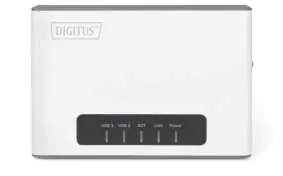
Das Gerät verfügt über folgende Anzeigen und Anschlüsse:
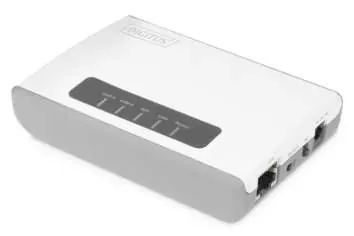
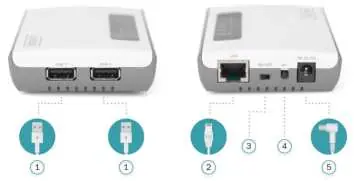
- LEDs: Power (grün), Link (grün/orange), ACT (blinkend grün), USB1/USB2 (blinkend).
- Anschlüsse: Zwei USB 2.0 Ports, ein LAN-Port, ein Stromanschluss.
- Tasten: Ein Ein-/Ausschalter und eine WPS/Init-Taste (5 Sek. für WPS, 15 Sek. für Reset).
Hardware-Installation
- Verbinden Sie den LAN-Port des Geräts mit Ihrem Netzwerk-Router mittels eines Ethernet-Kabels.
- Schließen Sie Ihr USB-Gerät (Drucker, Scanner, Speicher) mit einem USB-Kabel an einen der USB-Ports an.
- Schließen Sie das Netzteil an und schalten Sie das Gerät ein (Schalter auf "ON").
- Überprüfen Sie die LEDs, um sicherzustellen, dass das Gerät betriebsbereit ist.
Software-Installation
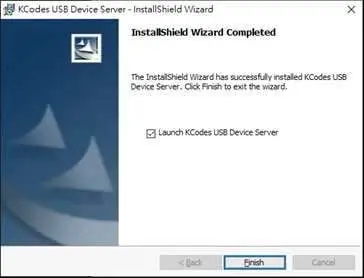
- Legen Sie die mitgelieferte Setup-CD in Ihren Computer ein.
- Starten Sie den Setup-Assistenten (autorun.exe, falls nicht automatisch gestartet).
- Folgen Sie den Anweisungen auf dem Bildschirm, bis die Installation abgeschlossen ist.
Konfiguration und Nutzung
Nach der Installation können Sie das Gerät über das "Device Server Control Center" verwalten:
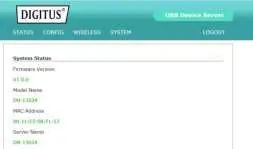
- Starten Sie das Control Center über das Desktop-Symbol.
- Das Programm sucht automatisch nach dem Server.
- Doppelklicken Sie auf das Gerät, um die Weboberfläche zu öffnen.
- Standard-Login: Benutzername admin, Passwort admin.
- Um ein USB-Gerät zu nutzen, wählen Sie es im Control Center aus und klicken Sie auf "Connect". Nach der Nutzung klicken Sie auf "Disconnect".
Drucken und Scannen im Netzwerk
Drucken: Wählen Sie im Control Center den Drucker aus und klicken Sie auf "Auto Connect Printer". Wählen Sie den entsprechenden Windows-Drucker aus und bestätigen Sie mit "Apply".
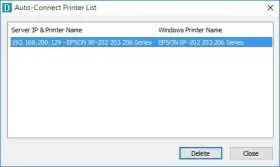
Scannen: Wählen Sie das MFP-Gerät im Control Center aus und klicken Sie auf "Network Scanner". Das Programm stellt automatisch eine Verbindung her, woraufhin Sie den Scanvorgang wie gewohnt starten können.
USB-Speicher verwenden
USB-Speicher müssen manuell verbunden werden. Klicken Sie im Control Center auf das Speichergerät und wählen Sie "Connect". Ihr PC erkennt das Gerät als neues Laufwerk. Nach Abschluss der Arbeit werfen Sie das Laufwerk sicher über das System-Tray aus und klicken im Control Center auf "Disconnect".
Offizielle Quellen aus der Anleitung
Herstellerinformationen
DIGITUS
Praktische Hilfe
Typische Probleme
Gerät wird im Control Center nicht gefunden
Stellen Sie sicher, dass das Gerät eingeschaltet ist, die LAN-Verbindung besteht und das Control Center im Hintergrund läuft.
Drucker druckt nicht
Prüfen Sie, ob der Drucker im Control Center als 'Auto-Connected' markiert ist und die Verbindung zum Server besteht.
USB-Speicher wird nicht erkannt
Stellen Sie sicher, dass Sie das Gerät im Control Center manuell mit 'Connect' verbunden haben.
Vor der Verwendung
- Ethernet-Kabel zur Verbindung mit dem Router bereitstellen.
- USB-Kabel für das Endgerät (Drucker/Scanner) bereithalten.
- Windows 7 oder 10 PC mit CD-ROM-Laufwerk.
- Netzteil (5V/2A) anschließen.
- On/Off-Schalter auf 'ON' stellen.
Technische Daten in der Praxis
- WPS/Init-Taste
- 5 Sekunden drücken für WPS-Einrichtung, 15 Sekunden für Werksreset.
Abbildungen und Diagramme
- LED-Anzeigen: Power (grün), Link (grün/orange), ACT (blinkend grün), USB1/USB2 (blinkend).
- Anschlüsse: LAN-Port, USB-Ports, WPS/Init-Taste, Stromanschluss.
Modellkompatibilität
- Unterstützt Windows 7 und Windows 10.
- Nur ein PC kann gleichzeitig eine Verbindung zu einem USB-Gerät herstellen.

Autor der Aufbereitung
Laura Fischer
Fachredakteurin für Gebrauchsanleitungen
Beschreibt zentrale Funktionen, Einsatzbereiche und Hinweise aus Handbüchern in einer kompakten und nutzerfreundlichen Form.