Elektronik / Netzwerktechnik
Schnellstartanleitung für SonicWall NSsp 10700
Diese Schnellstartanleitung bietet eine Übersicht zur Einrichtung, Konfiguration und Inbetriebnahme der SonicWall NSsp 10700 Firewall. Erfahren Sie, wie Sie das Gerät anschließen, auf die lokale Verwaltung zugreifen und die Cloud-Optionen...
Schnelle Antworten aus der Anleitung
Kurze Antwort
- Die SonicWall NSsp 10700 wird lokal über den MGMT-Port konfiguriert. Verbinden Sie Ihren Computer per Ethernet, stellen Sie eine statische IP (192.168.1.x) ein und rufen Sie https://192.168.1.254 im Browser auf. Standard-Login: admin / password. S. 2
Wichtigste Schritte
- Lokale Einrichtung starten S. 2
- Gerät registrieren S. 2
Erste Inbetriebnahme
- Strom anschließen und warten S. 1
Probleme und Lösungen
Kein Internetzugriff über MGMT
Konfigurieren Sie ein Standard-Gateway in den Schnittstelleneinstellungen.
S. 2Wartung und Reset
- SafeMode aufrufen S. 1
Wo es im PDF steht
- Lieferumfang und Hardware-Übersicht S. 1
- Einrichtung und Konfiguration S. 2
Inhaltsverzeichnis
Abbildungen aus der Anleitung
Bild zum Vergrößern anklickenWichtige Informationen aus der Anleitung
Diese Anleitung dient der schnellen Inbetriebnahme der SonicWall NSsp 10700. Das Gerät benötigt nach dem Einschalten etwa acht Minuten für den Startvorgang. Für die lokale Konfiguration ist ein Computer mit statischer IP-Adresse im Subnetz 192.168.1.x erforderlich. Die Standard-IP-Adresse für den Zugriff auf die Verwaltungsoberfläche lautet 192.168.1.254.
Lieferumfang
- SonicWall NSsp 10700 Appliance
- Twinaxial-Kabel (zwei 10G 1-Meter-Kabel, zwei 25G 1-Meter-Kabel)
- Ethernet-Kabel
- Serielles Konsolenkabel (RJ45 auf DB9)
- Netzkabel (2)
- Rack-Montagesatz
- Dokumentation (Schnellstartanleitung, Sicherheits- und regulatorische Informationen)
Geräteübersicht
Vorderseite
Die Vorderseite enthält verschiedene Schnittstellen:
- MGMT-Port: Dedizierte 1GE-Schnittstelle für die Geräteverwaltung und den SafeMode-Zugriff.
- Konsolen-Port: Serieller Konsolenanschluss für CLI-Zugriff.
- Netzwerkanschlüsse: QSFP28-Ports (100/40GE), SFP28-Ports (25/10/5/2.5GE), SFP+-Ports (10/5/2.5GE) und RJ45-Ports (1GE).
- SafeMode-Taste: Versenkte Taste zum Aufrufen des SafeMode.
Rückseite
- Stromversorgung: Zwei Netzteile (primär und redundant).
- Speicher: M1 1TB SSD-Laufwerk und M0-Steckplatz für M.2-Modul.
- Systemlüfter: Drei Lüfter zur Kühlung.
Anschließen und Einschalten
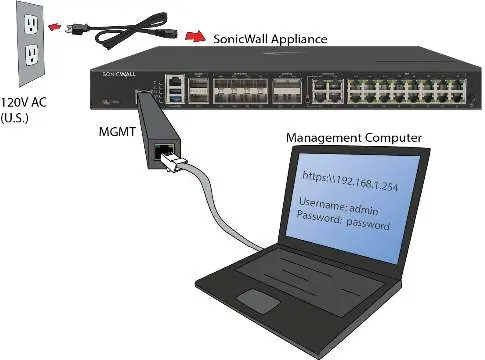
- Verbinden Sie das mitgelieferte Netzkabel mit dem Gerät und einer Steckdose (100-240 Volt). Das Gerät schaltet sich automatisch ein.
- Verbinden Sie die LAN-Schnittstelle (standardmäßig X0) mit Ihrem internen Netzwerk.
- Verbinden Sie die WAN-Schnittstelle (X1) mit dem Internet.
Einrichtungsoptionen
Sie haben drei Möglichkeiten zur Konfiguration:
- Lokale Verwaltung: Verbindung über Ethernet-Kabel zu einem Computer.
- Cloud-Verwaltung: Nutzung des SonicWall Capture Security Center (CSC) und Network Security Manager (NSM).
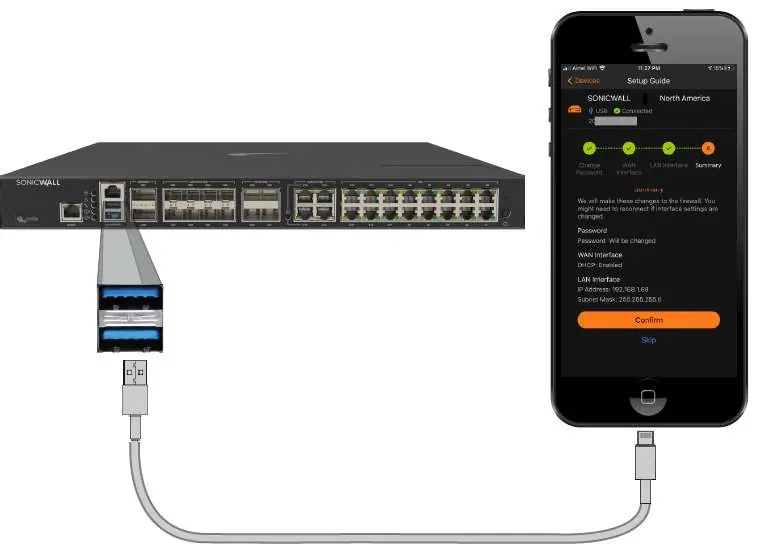
- SonicExpress App: Konfiguration über ein Smartphone (iOS/Android).
Lokale Einrichtung und Registrierung
- Konfigurieren Sie Ihren Computer mit einer statischen IP-Adresse im Bereich 192.168.1.x (z. B. 192.168.1.100) und der Subnetzmaske 255.255.255.0.
- Verbinden Sie den MGMT-Port mit Ihrem Computer.
- Rufen Sie im Webbrowser https://192.168.1.254 auf.
- Melden Sie sich mit dem Standard-Benutzernamen admin und dem Passwort password an.
- Folgen Sie dem Setup-Assistenten, um die WAN-Schnittstelle zu konfigurieren und das Passwort zu ändern.
- Nach Abschluss der Einrichtung können Sie die Netzwerkeinstellungen Ihres Computers wieder auf automatischen Bezug (DHCP) umstellen.
- Registrieren Sie das Gerät über die MySonicWall-Anmeldedaten.
Praktische Hilfe
Typische Probleme
Kein Internetzugriff über den MGMT-Port
Der MGMT-Port hat standardmäßig kein Gateway konfiguriert. Sie müssen ein Standard-Gateway in den Schnittstelleneinstellungen konfigurieren, um externe Ziele zu erreichen.
Gerät startet nicht oder zeigt Fehler
Überprüfen Sie die Stromversorgung und die Status-LEDs auf der Rückseite. Eine gelbe Power-LED deutet auf ein defektes redundantes Netzteil hin.
Vor der Verwendung
- Stellen Sie sicher, dass eine Stromversorgung von 100-240V verfügbar ist.
- Verwenden Sie ein Ethernet-Kabel für die Verbindung zum Management-Computer.
- Stellen Sie die Bildschirmauflösung auf mindestens 1920 x 1080 Pixel ein, um Scrollen zu minimieren.
- Halten Sie Ihre MySonicWall-Anmeldedaten für die Registrierung bereit.
- Stellen Sie sicher, dass Sie ein USB-Kabel für die SonicExpress-App-Einrichtung besitzen (nicht im Lieferumfang enthalten).
Technische Daten in der Praxis
- LAN Bypass LED
- Zeigt den Status der LAN-Bypass-Funktion an. Gelb bedeutet Bypass aktiv, Grün bedeutet Bypass aktiviert und Verkehr kann fließen.
- SafeMode-Taste
- Ermöglicht den Zugriff auf den SafeMode zur Wiederherstellung oder Konfiguration bei Problemen.
Abbildungen und Diagramme
- Die Vorderseite zeigt die Anordnung der Ports (MGMT, Konsole, QSFP28, SFP28, SFP+, RJ45) und die LED-Statusanzeigen.
- Die Rückseite zeigt die Position der Netzteile, Lüfter und SSD-Speichermodule.
- Das Verbindungsdiagramm illustriert die Verkabelung zwischen dem MGMT-Port und dem Management-Computer sowie die LAN/WAN-Verbindungen.

Autor der Aufbereitung
Markus Weber
Dokumentationsanalyst
Bereitet PDF-Handbücher für klare Produktseiten auf und achtet darauf, dass technische Angaben präzise und nachvollziehbar bleiben.