Computer / Tablets
Bedienungsanleitung für Acer_one_10_T2 Tablet
Schnellstartanleitung und Benutzerhandbuch für das Acer_one_10_T2 Tablet. Erfahren Sie mehr über die Ersteinrichtung, WLAN-Verbindung, App-Installation und Fehlerbehebung.
Inhaltsverzeichnis
Abbildungen aus der Anleitung
Bild zum Vergrößern anklickenWichtige Informationen aus der Anleitung
Dieses Handbuch bietet eine Übersicht über die Funktionen und die Bedienung des Acer_one_10_T2 Tablets. Es deckt die Ersteinrichtung, WLAN-Verbindung, App-Verwaltung und grundlegende Fehlerbehebung ab. Bitte beachten Sie, dass die Spezifikationen je nach Modell variieren können.
Geräteübersicht
Das Tablet verfügt über folgende Anschlüsse und Bedienelemente:
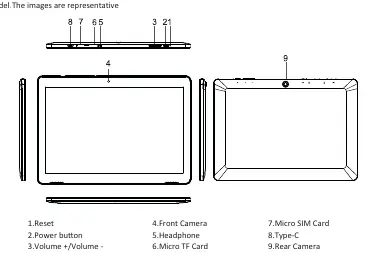
- Reset-Taste: Zum Zurücksetzen des Geräts bei Systemfehlern.
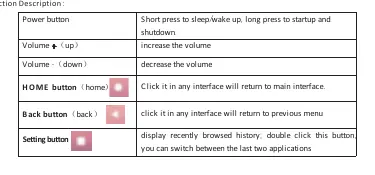
- Power-Taste: Zum Ein-/Ausschalten und Aktivieren/Deaktivieren des Standby-Modus.
- Lautstärketasten: Zur Regelung der Lautstärke.
- Anschlüsse: Micro TF-Kartenslot, Micro SIM-Slot, Type-C Anschluss, 3,5mm Kopfhöreranschluss.
- Kameras: Frontkamera und Rückkamera.
Erste Schritte
Nach dem Einschalten können Sie das Gerät über die Android-Oberfläche konfigurieren. Nutzen Sie die Schnelleinstellungen, indem Sie vom oberen Bildschirmrand nach unten wischen, um auf WLAN, Bluetooth und andere Funktionen zuzugreifen.
WLAN und Internet
Um eine Verbindung zum Internet herzustellen:
- Gehen Sie zu Einstellungen > Netzwerk und Internet.
- Aktivieren Sie WLAN.
- Wählen Sie Ihr Netzwerk aus der Liste und geben Sie das Passwort ein.
Apps verwalten
Sie können Anwendungen über den Google Play Store installieren. Um Apps zu deinstallieren:
- Öffnen Sie die Einstellungen.
- Wählen Sie "Apps".
- Wählen Sie die gewünschte App aus und tippen Sie auf "Deinstallieren".
Fehlerbehebung
Bei Problemen mit dem Gerät:
- Tablet startet nicht: Schließen Sie das Ladegerät an und laden Sie es für mindestens 8 Stunden auf.
- Touchscreen reagiert nicht: Stellen Sie sicher, dass der Bildschirm sauber und trocken ist.
- System hängt: Halten Sie die Power-Taste für 5 Sekunden gedrückt oder nutzen Sie die Reset-Taste in der Nähe des SD-Kartenslots.
- WLAN-Verbindung schwach: Prüfen Sie den Standort und versuchen Sie es erneut.
Praktische Hilfe
Typische Probleme
Tablet verbindet nicht mit WLAN
Prüfen Sie die Signalstärke. Wenn Sie sich auf dem Boden befinden, kann der Empfang beeinträchtigt sein. Wechseln Sie den Standort.
Touchscreen reagiert nicht
Stellen Sie sicher, dass der Bildschirm trocken und sauber ist. Prüfen Sie auf Kratzer oder Beschädigungen.
Tablet hängt oder reagiert nicht
Halten Sie die Power-Taste für 5 Sekunden gedrückt. Wenn das nicht hilft, drücken Sie die Reset-Taste in der Nähe des SD-Kartenslots.
Tablet startet nicht
Schließen Sie das Netzteil an und laden Sie das Gerät für mindestens 8 Stunden auf, bevor Sie es erneut versuchen.
Vor der Verwendung
- Akku vor der ersten Nutzung vollständig aufladen (mindestens 8 Stunden empfohlen).
- Google-Konto für die Nutzung von Google-Diensten vorbereiten.
- WLAN-Passwort für die Ersteinrichtung bereithalten.
- Prüfen, ob eine Micro-SD-Karte für zusätzlichen Speicher benötigt wird.
Technische Daten in der Praxis
- Speicher: 32GB
- Interner Speicherplatz für Apps, Fotos und Dokumente.
- Akku: 6000mAh
- Kapazität des Akkus für die Betriebsdauer.
- Display: 10.1 Zoll
- Bildschirmdiagonale mit einer Auflösung von 1200 x 1920.
Abbildungen und Diagramme
- Die Reset-Taste (1) und Power-Taste (2) befinden sich an der Oberseite des Geräts.
- Der Micro-TF-Kartenslot (6) und Micro-SIM-Slot (7) sind seitlich angeordnet.
- Die Frontkamera (4) befindet sich mittig über dem Display.
Modellkompatibilität
- Unterstützt Micro SD Karten bis zu 64 GB.
- Nur für Android-kompatible Anwendungen geeignet.
- Voice Search ist nur in ausgewählten Regionen verfügbar.

Autor der Aufbereitung
Thomas Schneider
Redakteur für technische Anleitungen
Prüft Bedienungsanleitungen mit Fokus auf Struktur, Sicherheitshinweise und schnelle Orientierung für Nutzerinnen und Nutzer.