Computer / Tablets
Bedienungsanleitung für Hyundai 10LB2 HyTab Plus Tablet
Erfahren Sie, wie Sie Ihr Hyundai 10LB2 HyTab Plus Tablet einrichten und bedienen. Diese Anleitung enthält Schritte zur Installation von SIM- und Speicherkarten, zum Aufladen, zur Konfiguration von WLAN, Bluetooth, Kamera und...
Inhaltsverzeichnis
Wichtige Informationen aus der Anleitung
Diese Bedienungsanleitung bietet eine grundlegende Einführung in die Nutzung des Hyundai 10LB2 HyTab Plus Tablets. Sie deckt die Inbetriebnahme, die Konfiguration der Netzwerkeinstellungen, die Verwendung der Kommunikationsfunktionen sowie die Wartung des Geräts ab. Bitte beachten Sie, dass die tatsächlichen Funktionen je nach Softwareversion und Dienstanbieter variieren können.
Erste Schritte und Montage
Vor der ersten Inbetriebnahme muss das Gerät vollständig aufgeladen werden. Sie können das Tablet über ein Reise-Netzteil oder per USB-Kabel an einem PC aufladen.
- SIM-Karte einlegen: Stellen Sie sicher, dass die Goldkontakte der Karte in Richtung des Geräts zeigen, und schieben Sie die Karte in den Steckplatz.
- Speicherkarte einlegen: Legen Sie die Speicherkarte mit den Goldkontakten nach unten in den Steckplatz ein.
- Ein-/Ausschalten: Halten Sie die Power-Taste gedrückt, um das Gerät ein- oder auszuschalten oder einen Neustart durchzuführen.
Grundlegende Bedienung
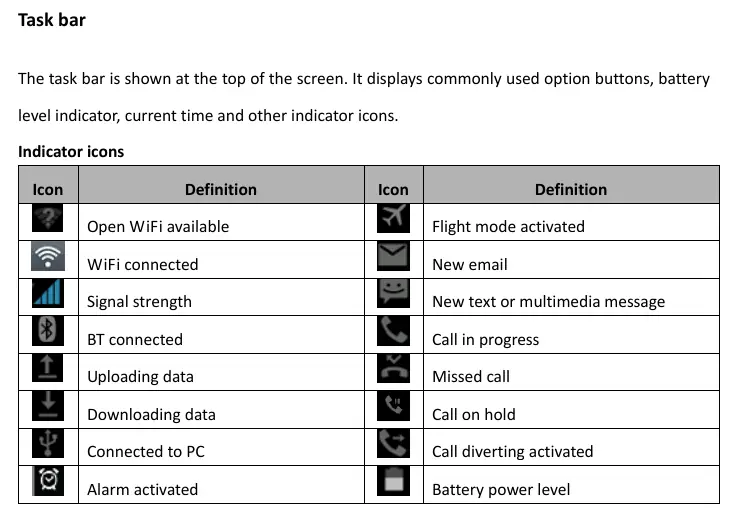
Das Tablet verfügt über eine Statusleiste am oberen Bildschirmrand, die wichtige Informationen wie Akkustand, Uhrzeit und Benachrichtigungen anzeigt. Über das Benachrichtigungsfeld können Sie schnell auf Einstellungen wie WLAN, Bluetooth, Taschenlampe und Helligkeit zugreifen.
- Bildschirm sperren/entsperren: Zum Entsperren wischen Sie über den Bildschirm. Zum manuellen Sperren drücken Sie die Power-Taste.
- Sicherheit: Sie können den Bildschirm mit einem Muster, einer PIN oder einem Passwort schützen. Zudem ist die Einrichtung eines Fingerabdrucks möglich.
- Werksreset: Über Einstellungen > System > Erweitert > Optionen zurücksetzen können Sie das Gerät auf die Werkseinstellungen zurücksetzen. Achtung: Dabei werden alle Daten gelöscht.
Kommunikation und Web
Das Tablet unterstützt Telefonie, Messaging und E-Mail-Funktionen.
- Telefon: Tätigen Sie Anrufe über das Tastenfeld, das Anrufprotokoll oder Ihre Kontakte.
- Messaging: Sie können SMS und MMS (mit Bildern, Videos oder Audio) versenden.
- E-Mail: Richten Sie Ihr E-Mail-Konto über die E-Mail-App ein. Das Gerät unterstützt POP3, IMAP und Exchange.
- Browser: Nutzen Sie den Browser für den Zugriff auf das Internet. Sie können Lesezeichen speichern und die Startseite anpassen.
Unterhaltung und Werkzeuge
Das Tablet bietet verschiedene vorinstallierte Anwendungen:
- Kamera: Ermöglicht das Aufnehmen von Fotos und Videos. Nutzen Sie die Zoom-Funktion durch Auseinanderziehen von zwei Fingern auf dem Bildschirm.
- Kalender: Erstellen Sie Ereignisse und setzen Sie Erinnerungen.
- Alarm: Stellen Sie Wecker mit verschiedenen Klingeltönen und Wiederholungszyklen ein.
- Dateimanager: Verwalten Sie Ihre Dateien, Bilder und Dokumente.
Konnektivität
Das Gerät unterstützt verschiedene Verbindungsmöglichkeiten:
- USB-Verbindung: Verbinden Sie das Tablet mit einem PC, um Dateien zu übertragen. Wählen Sie dazu im Benachrichtigungsfeld Dateien übertragen.
- WLAN: Aktivieren Sie WLAN in den Einstellungen, um verfügbare Netzwerke zu suchen und sich zu verbinden.
- Bluetooth: Koppeln Sie das Tablet mit anderen Bluetooth-Geräten über Einstellungen > Verbundene Geräte.
Sicherheit und Wartung
Beachten Sie folgende Sicherheitshinweise:
- Schalten Sie das Gerät in Flugzeugen und in Bereichen mit Explosionsgefahr aus.
- Halten Sie das Gerät trocken und vermeiden Sie extreme Temperaturen sowie starke Magnetfelder.
- Verwenden Sie nur vom Hersteller zugelassenes Zubehör, um Fehlfunktionen zu vermeiden.
Praktische Hilfe
Typische Probleme
Gerät lässt sich nicht einschalten
Stellen Sie sicher, dass der Akku ausreichend geladen ist. Laden Sie das Gerät mit dem mitgelieferten Netzteil auf.
SIM-Karte wird nicht erkannt
Überprüfen Sie, ob die SIM-Karte korrekt eingelegt ist (Goldkontakte in Richtung Gerät).
Passwort oder Muster vergessen
Ein Werksreset über das Einstellungsmenü löscht alle Daten, einschließlich des Sperrbildschirms. Sichern Sie Ihre Daten regelmäßig.
Dateien werden nicht übertragen
Stellen Sie sicher, dass Sie nach dem Anschließen des USB-Kabels im Benachrichtigungsfeld 'Dateien übertragen' ausgewählt haben.
Vor der Verwendung
- Akku vor der ersten Nutzung vollständig aufladen.
- SIM-Karte korrekt in den Steckplatz einlegen (falls Telefonie genutzt werden soll).
- Speicherkarte für zusätzliche Medien einlegen.
- WLAN-Verbindung in den Einstellungen konfigurieren.
- Sperrbildschirm-Sicherheit (PIN/Muster) einrichten.
Technische Daten in der Praxis
- Speicherkarte
- Dient zur Erweiterung des Speicherplatzes für Multimedia-Dateien.
Abbildungen und Diagramme
- Die Statusleiste zeigt Symbole für WLAN, Signalstärke, Bluetooth, Akkuladung und Benachrichtigungen an.
- Das Benachrichtigungsfeld bietet Schnellzugriff auf WLAN, Bluetooth, Taschenlampe und Helligkeitseinstellungen.
Modellkompatibilität
- Das Gerät ist mit gängigen Speicherkarten-Standards kompatibel, jedoch können einige Marken Probleme verursachen.
- E-Mail-Dienste müssen POP3, IMAP oder Exchange unterstützen.

Autor der Aufbereitung
Markus Weber
Dokumentationsanalyst
Bereitet PDF-Handbücher für klare Produktseiten auf und achtet darauf, dass technische Angaben präzise und nachvollziehbar bleiben.