Computer / Tablets
Bedienungsanleitung für Hyundai 10LA2-1 Tablet
Detaillierte Bedienungsanleitung für das Hyundai 10LA2-1 Tablet. Erfahren Sie alles über die Ersteinrichtung, SIM- und Speicherkarteninstallation, WLAN-Verbindung, Kamerafunktionen, Sicherheitseinstellungen und Wartung.
Inhaltsverzeichnis
Abbildungen aus der Anleitung
Bild zum Vergrößern anklickenWichtige Informationen aus der Anleitung
Diese Anleitung bietet grundlegende Informationen zur Inbetriebnahme und Nutzung Ihres Hyundai 10LA2-1 Tablets. Vor der ersten Verwendung muss der Akku vollständig geladen werden. Beachten Sie, dass die Leistung des Geräts durch Drittanbieter-Apps beeinträchtigt werden kann und dass nicht alle Speicherkartenmarken vollständig kompatibel sind.
Erste Schritte
Nach dem Auspacken sollten Sie folgende Schritte durchführen:
- Akku laden: Verwenden Sie das mitgelieferte Reise-Ladegerät oder verbinden Sie das Gerät über ein USB-Kabel mit einem PC.
- SIM-Karte einlegen: Stellen Sie sicher, dass die goldenen Kontakte in Richtung des Geräts zeigen, und schieben Sie die Karte in den Slot.
- Speicherkarte einlegen: Schieben Sie die Karte mit den goldenen Kontakten nach unten in den Slot.
Grundlegende Bedienung
Das Gerät wird über die Power-Taste ein- und ausgeschaltet. Halten Sie die Taste etwa 5 Sekunden gedrückt, um das Gerät zu starten. Zum Neustart oder Ausschalten halten Sie die Power-Taste gedrückt und wählen die entsprechende Option auf dem Bildschirm oder über die Statusleiste.
Einstellungen und Anpassung
Sie können Ihr Gerät individuell anpassen:
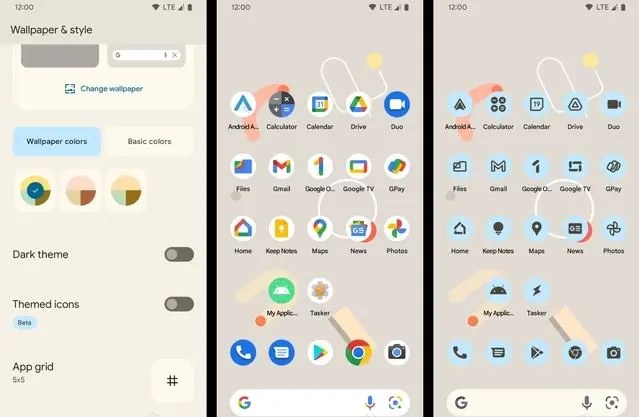
- Startbildschirm: Ändern Sie Hintergrundbilder und Stile durch langes Drücken auf eine leere Stelle des Bildschirms.
- Anzeige: Passen Sie die Helligkeit über die Statusleiste an und ändern Sie die Schriftgröße unter Einstellungen > Display > Erweitert > Schriftgröße.
- Sprache: Ändern Sie die Systemsprache und App-Sprachen unter Einstellungen > System > Sprache und Eingabe.
Sicherheit und Datenschutz
Schützen Sie Ihre Daten durch folgende Maßnahmen:
- Bildschirmsperre: Richten Sie unter Einstellungen > Sicherheit > Bildschirmsperre ein Muster, eine PIN oder ein Passwort ein.
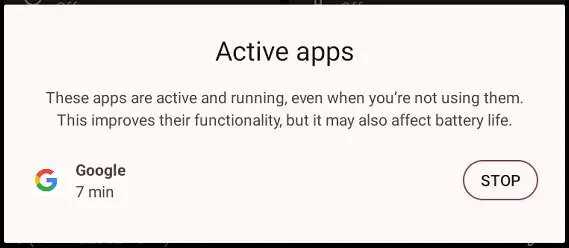
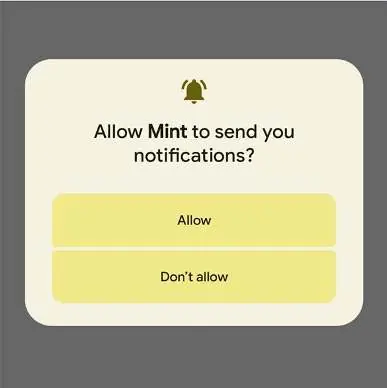
- Datenschutz: Überprüfen Sie die Berechtigungen von Apps im Datenschutz-Informationszentrum.
- Zurücksetzen: Ein Werksreset löscht alle Daten im internen Speicher. Gehen Sie dazu zu Einstellungen > System > Optionen zum Zurücksetzen.
Kommunikation und Internet
Das Tablet unterstützt Telefonie, Nachrichten und E-Mail:
- Telefon: Nutzen Sie die Telefon-App für Anrufe. Kontakte können manuell hinzugefügt oder von SIM/Speicherkarte importiert werden.
- Nachrichten: Erstellen Sie Text- oder MMS-Nachrichten. MMS können Bilder, Videos und Kontakte enthalten.
- E-Mail: Richten Sie Ihr E-Mail-Konto ein, um Nachrichten zu senden und zu empfangen.
- Browser: Nutzen Sie den Browser für den Zugriff auf das Internet.
Multimedia und Tools
Das Gerät bietet verschiedene Funktionen:
- Kamera: Nehmen Sie Fotos und Videos auf. Nutzen Sie die Zoom-Funktion durch Spreizen von zwei Fingern auf dem Bildschirm.
- FM-Radio: Schließen Sie Kopfhörer an, um Radio zu hören.
- Tools: Nutzen Sie Kalender, Wecker, Dateimanager, Rekorder und Taschenrechner für tägliche Aufgaben.
Konnektivität
Verbinden Sie Ihr Tablet mit anderen Geräten:
- USB: Verbinden Sie das Gerät mit einem PC, um Dateien zu übertragen.
- WLAN: Aktivieren Sie WLAN unter Einstellungen > Internet > WLAN, um sich mit Netzwerken zu verbinden.
- Bluetooth: Koppeln Sie das Gerät mit anderem Zubehör unter Einstellungen > Verbundene Geräte.
Wartung und Sicherheit
Halten Sie das Gerät trocken und vermeiden Sie extreme Temperaturen oder magnetische Felder. Verwenden Sie nur vom Hersteller zugelassenes Zubehör, um Fehlfunktionen zu vermeiden.
Praktische Hilfe
Typische Probleme
Gerät lässt sich nicht einschalten
Prüfen Sie den Akkustand und laden Sie das Gerät mit dem Original-Ladegerät auf.
SIM-Karte wird nicht erkannt
Stellen Sie sicher, dass die goldenen Kontakte korrekt in Richtung des Geräts zeigen.
WLAN-Verbindung bricht ab
Prüfen Sie die Signalstärke und stellen Sie sicher, dass das Passwort korrekt eingegeben wurde.
Vor der Verwendung
- Laden Sie den Akku vor der ersten Verwendung vollständig auf.
- Legen Sie die SIM-Karte korrekt ein (goldene Kontakte nach innen).
- Legen Sie eine Speicherkarte ein, falls zusätzlicher Speicherplatz für Multimedia-Dateien benötigt wird.
- Prüfen Sie, ob das mitgelieferte Zubehör (Adapter) vorhanden ist.
Technische Daten in der Praxis
- Speicherkarte
- Dient zur Erweiterung des Speichers für Fotos, Videos und Dokumente.
Abbildungen und Diagramme
- Statusleiste: Zeigt Benachrichtigungen, Akkustand, Uhrzeit und Verbindungsstatus an.
- Kamera-Symbole: Erklären Funktionen wie Blitz, Video-Modus, Zoom und Kamerawechsel.
Modellkompatibilität
- Nicht alle Speicherkartenmarken sind vollständig mit dem Gerät kompatibel.
- Die Leistung kann durch Drittanbieter-Apps beeinträchtigt werden.
- Die Nutzung von Zubehör ohne Herstellerzulassung kann zu Fehlfunktionen führen.

Autor der Aufbereitung
Laura Fischer
Fachredakteurin für Gebrauchsanleitungen
Beschreibt zentrale Funktionen, Einsatzbereiche und Hinweise aus Handbüchern in einer kompakten und nutzerfreundlichen Form.