Computer / Tablets
Bedienungsanleitung für TCL TAB 10L Tablet
Erfahren Sie, wie Sie Ihr TCL TAB 10L Tablet einrichten, aufladen, mit WLAN verbinden und die grundlegenden Funktionen wie Kontakte und Gmail nutzen. Diese Kurzanleitung bietet alle notwendigen Schritte für den Start.
Inhaltsverzeichnis
Abbildungen aus der Anleitung
Bild zum Vergrößern anklickenWichtige Informationen aus der Anleitung
Dieses Dokument ist eine Kurzanleitung für das TCL TAB 10L (Modell 8491X). Es enthält grundlegende Anweisungen zur Hardware-Bedienung, zum Aufladen des Geräts, zur Einrichtung der WLAN-Verbindung sowie zur Nutzung der wichtigsten vorinstallierten Anwendungen wie Kontakte und Gmail.
Geräteübersicht
Das Tablet verfügt über folgende Bedienelemente:
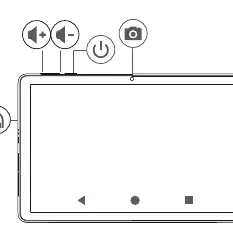
- Lautstärketasten: Zur Anpassung der Lautstärke.
- Ein/Aus-Taste: Zum Ein- und Ausschalten des Geräts.
- Kamera: Frontkamera für Videoanrufe und Fotos.
- Kopfhöreranschluss: Zum Anschließen von kabelgebundenen Kopfhörern.
Erste Schritte
Bevor Sie das Tablet zum ersten Mal verwenden, führen Sie bitte folgende Schritte aus:
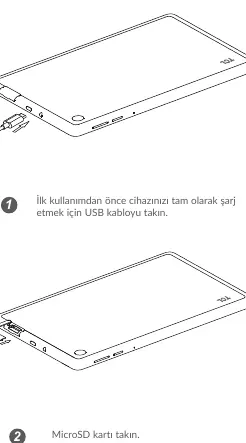
- Aufladen: Schließen Sie das USB-Kabel an, um das Gerät vollständig aufzuladen.
- MicroSD-Karte einlegen: Falls Sie den Speicher erweitern möchten, legen Sie die MicroSD-Karte in den entsprechenden Slot ein.
Startbildschirm und Statusleiste
Der Startbildschirm bietet schnellen Zugriff auf häufig verwendete Elemente wie Apps, Verknüpfungen und Widgets.
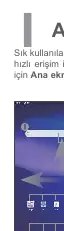
- Statusleiste: Zeigt Benachrichtigungen und den Verbindungsstatus an. Ziehen Sie die Leiste nach unten, um das Benachrichtigungsfeld zu öffnen.
- Suchleiste: Tippen Sie auf die Google-Suchleiste für Textsuche oder auf das Mikrofonsymbol für die Sprachsuche.
- App-Liste: Wischen Sie auf dem Startbildschirm nach oben, um alle installierten Anwendungen anzuzeigen.
Benachrichtigungen und Schnelleinstellungen
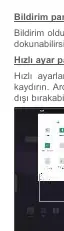
Das Benachrichtigungsfeld bietet Details zu eingehenden Nachrichten. Ziehen Sie die Statusleiste zweimal nach unten, um das Schnelleinstellungsfeld zu öffnen. Hier können Sie Funktionen wie WLAN, Bluetooth oder andere Modi schnell aktivieren oder deaktivieren.
Kontakte verwalten
Sie können Kontakte über die App Kontakte verwalten:
- Hinzufügen: Öffnen Sie die Kontakte-App und tippen Sie auf das Plus-Symbol (+), um einen neuen Kontakt zu erstellen.
- Synchronisierung: Kontakte können aus verschiedenen Konten (z. B. Gmail) synchronisiert werden.
Gmail-Einrichtung
Nach der Ersteinrichtung wird das Tablet automatisch mit Ihrem Gmail-Konto synchronisiert.
- Konto hinzufügen: Falls Sie mehrere Konten nutzen, können Sie im Posteingang über das Menü und den Abwärtspfeil neben Ihrem Kontonamen weitere Konten hinzufügen.
- E-Mails senden: Tippen Sie auf Erstellen, geben Sie den Empfänger, Betreff und Inhalt ein und senden Sie die Nachricht mit dem Senden-Symbol.
WLAN-Verbindung
Um das Internet zu nutzen, verbinden Sie das Tablet mit einem WLAN-Netzwerk:
- Gehen Sie zu Einstellungen > Netzwerk & Internet > WLAN.
- Aktivieren Sie den WLAN-Schalter.
- Wählen Sie das gewünschte Netzwerk aus der Liste aus.
- Geben Sie bei gesicherten Netzwerken das Passwort ein und tippen Sie auf Verbinden.
- Für versteckte Netzwerke wählen Sie Netzwerk hinzufügen und geben Sie die SSID sowie die Sicherheitsdaten manuell ein.
Praktische Hilfe
Typische Probleme
Das Tablet lässt sich nicht einschalten oder lädt nicht.
Stellen Sie sicher, dass das USB-Kabel korrekt angeschlossen ist und das Gerät vor der ersten Nutzung vollständig aufgeladen wurde.
WLAN-Verbindung schlägt fehl.
Überprüfen Sie, ob das WLAN-Passwort korrekt eingegeben wurde. Bei versteckten Netzwerken stellen Sie sicher, dass die SSID und die Sicherheitsinformationen exakt übereinstimmen.
Vor der Verwendung
- Tablet vor der ersten Inbetriebnahme vollständig aufladen.
- MicroSD-Karte für Speichererweiterung einlegen (optional).
- WLAN-Verbindung für Internetzugriff einrichten.
- Google-Konto für Gmail und Synchronisierung bereitstellen.
Abbildungen und Diagramme
- Die Abbildungen zeigen die Position der Lautstärketasten, der Ein/Aus-Taste, der Kamera und des Kopfhöreranschlusses.
- Die Diagramme illustrieren das Einlegen der MicroSD-Karte und den Anschluss des Ladekabels.
- Die Benutzeroberflächen-Grafiken zeigen die Statusleiste, das Benachrichtigungsfeld und die Schnelleinstellungen.
Modellkompatibilität
- Das Gerät erfordert eine aktive WLAN-Verbindung für den Internetzugang.
- Die Synchronisierung von Kontakten und Daten hängt von den verknüpften Konten (z. B. Gmail) ab.

Autor der Aufbereitung
Markus Weber
Dokumentationsanalyst
Bereitet PDF-Handbücher für klare Produktseiten auf und achtet darauf, dass technische Angaben präzise und nachvollziehbar bleiben.