Computer / Tablets
Reparaturanleitung für TCL TAB 10L LTE Gen 4
Detaillierte Reparaturanleitung für das TCL TAB 10L LTE Gen 4. Erfahren Sie, wie Sie das Gerät sicher zerlegen, den Akku austauschen, Fehler beheben und Funktionstests durchführen.
Inhaltsverzeichnis
Abbildungen aus der Anleitung
Bild zum Vergrößern anklickenWichtige Informationen aus der Anleitung
Dieses Dokument ist ausschließlich für professionelle Reparateure bestimmt, die Wartungs- und Reparaturarbeiten an Tablets durchführen. Es enthält detaillierte Anweisungen zur Demontage, zum Austausch von Komponenten und zur Fehlerbehebung. TCL übernimmt keine Haftung für Schäden, die durch unsachgemäße Reparaturversuche oder die Verwendung nicht autorisierter Werkzeuge entstehen. Vor Beginn der Arbeiten müssen persönliche Daten gesichert und das Gerät vollständig entladen sowie ausgeschaltet werden.
Sicherheitshinweise
Die Einhaltung von Sicherheitsstandards ist bei der Reparatur elektronischer Geräte entscheidend:
- ESD-Schutz: Verwenden Sie eine ESD-sichere Arbeitsumgebung (Matte, Armband), um elektrostatische Entladungen zu vermeiden, die Komponenten beschädigen können.
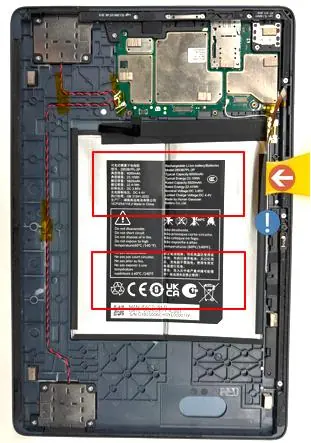
- Akkusicherheit: Lithium-Ionen-Akkus erfordern besondere Vorsicht. Vermeiden Sie physische Beschädigungen, Hitze oder Kurzschlüsse. Bei thermischen Ereignissen (Rauch, Schwellung) sofort den Bereich evakuieren und ggf. Sand zur Brandbekämpfung nutzen.
- Glasbruch: Bei zerbrochenem Display ist Schutzausrüstung (schnittfeste Handschuhe, Schutzbrille) zwingend erforderlich.
Software-Wartung und Tests
Das Gerät verfügt über einen MMI-Testmodus zur Überprüfung der Hardwarefunktionen:
- MMI-Testmodus: Gehen Sie zu Einstellungen -> Wi-Fi -> Wi-Fi-Einstellungen und tippen Sie mindestens 8 Mal auf die MAC-Adresse. Geben Sie das Passwort 8257253 ein.
- Software-Updates: Updates können über FOTA (Einstellungen -> System -> System-Update) oder das Mobile Upgrade Tool am PC durchgeführt werden.
- Werksreset: Kann über Einstellungen -> System -> Zurücksetzungsoptionen durchgeführt werden. Entfernen Sie vorab das Google-Konto.
Demontage und Montage
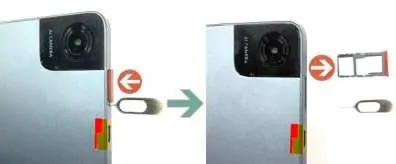
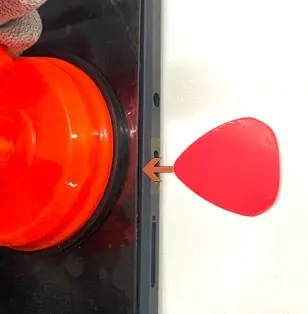
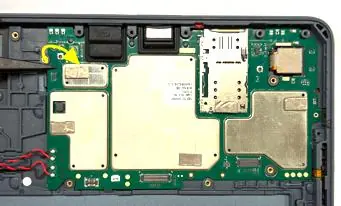
Für die Reparatur sind spezifische Werkzeuge erforderlich, darunter ein Heißluftgebläse, Kunststoff-Plektren, Kreuzschlitzschraubendreher (PH0) und eine Heizplatte. Die Demontage erfolgt in der Regel durch Erhitzen der Displaykanten auf ca. 75°C, um den Kleber zu lösen. Achten Sie beim Zusammenbau strikt auf die korrekte Positionierung der Schrauben und die Verwendung neuer Klebestreifen für den Akku.
Fehlerbehebung
Bei häufig auftretenden Problemen besuchen Sie die offizielle TCL-Support-Website unter https://www.tcl.com/mobile-support. Dort finden Sie einen Bereich für Fehlerbehebung, in dem Sie Ihr Produkt auswählen und schrittweise Anleitungen erhalten können.
Offizielle Quellen aus der Anleitung
Praktische Hilfe
Typische Probleme
Akku-Überhitzung oder thermisches Ereignis
Bereich evakuieren, Brand mit Sand ersticken, keine beschädigten Akkus wiederverwenden.
Zerbrochenes Display
Schutzfolie aufbringen, um Splitter zu binden; das gesamte Displaymodul muss ersetzt werden.
Software-Fehler oder Boot-Probleme
Software-Update über das Mobile Upgrade Tool am PC durchführen.
Vor der Verwendung
- Daten sichern
- Akku vollständig entladen
- Gerät ausschalten
- Alle Kabel trennen
- ESD-Schutzausrüstung (Armband, Matte) anlegen
- Arbeitsplatz von brennbaren Materialien reinigen
Technische Daten in der Praxis
- Heiztemperatur (Display/Akku)
- 75°C für 5-8 Minuten, um Kleber zu lösen.
- Schrauben-Drehmoment
- 0.8 kgf.cm für die LCD BTB Fix STEEL Schrauben.
- Magnet-Spezifikation (Hall-Test)
- N35, 10.5-11.5kOe.
Abbildungen und Diagramme
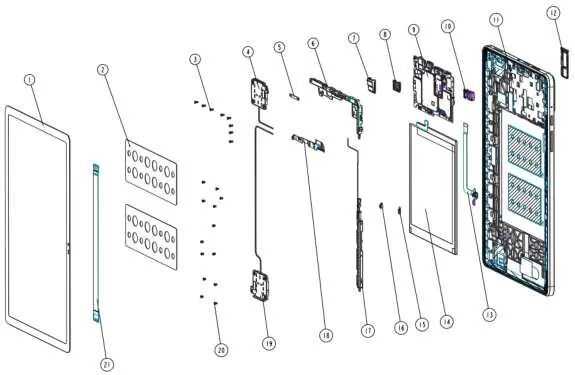
- Explosionszeichnung zeigt die Anordnung aller internen Komponenten und Schrauben.
- Elektrischer Blockschaltplan illustriert die Verbindungen zwischen Hauptplatine, Sensoren und Anschlüssen.
Modellkompatibilität
- Nur für professionelle Reparateure.
- Verwenden Sie nur Original-Ersatzteile.
- Nach Reparaturen an Sensoren oder Kameras kann eine Kalibrierung erforderlich sein.

Autor der Aufbereitung
Thomas Schneider
Redakteur für technische Anleitungen
Prüft Bedienungsanleitungen mit Fokus auf Struktur, Sicherheitshinweise und schnelle Orientierung für Nutzerinnen und Nutzer.