Computer / Tablets
Bedienungsanleitung für das Tablet Hyundai HyTab Plus 10LB3
Erfahren Sie, wie Sie Ihr Hyundai HyTab Plus 10LB3 Tablet einrichten und bedienen. Diese Anleitung deckt die Installation von SIM- und Speicherkarten, die Konfiguration von WLAN, Bluetooth, E-Mail sowie die Nutzung der Kamera und...
Inhaltsverzeichnis
Abbildungen aus der Anleitung
Bild zum Vergrößern anklickenWichtige Informationen aus der Anleitung
Diese Anleitung bietet eine Übersicht zur Inbetriebnahme und Nutzung des Hyundai HyTab Plus 10LB3 Tablets. Vor der ersten Verwendung muss der Akku vollständig geladen werden. Das Gerät unterstützt die Verwendung von SIM-Karten für mobile Funktionen sowie Speicherkarten zur Erweiterung des Speicherplatzes. Beachten Sie die Sicherheitshinweise bezüglich der Nutzung in Flugzeugen, Fahrzeugen und in der Nähe von medizinischen Geräten.
Erste Schritte und Installation
- Auspacken: Überprüfen Sie den Lieferumfang auf Tablet, Ladegerät und Garantiekarte.
- Akku laden: Laden Sie das Gerät vor der ersten Nutzung vollständig auf. Verwenden Sie nur das mitgelieferte Originalzubehör.
- SIM-Karte einlegen: Stellen Sie sicher, dass die goldenen Kontakte der SIM-Karte in Richtung des Geräts zeigen, und schieben Sie diese in den Slot.
- Speicherkarte einlegen: Das Gerät unterstützt Speicherkarten bis zu 128GB. Legen Sie die Karte mit den goldenen Kontakten nach unten ein.
Grundlegende Bedienung
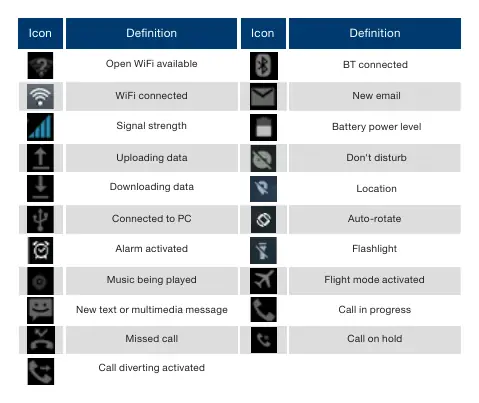
Das Gerät wird über den Power-Knopf ein- und ausgeschaltet. Der Startbildschirm bietet Zugriff auf Widgets, App-Verknüpfungen und Statusanzeigen. Die Taskleiste am oberen Bildschirmrand zeigt Benachrichtigungen, Akkustand und Verbindungsstatus an. Über das Benachrichtigungsfeld (nach unten ziehen) haben Sie schnellen Zugriff auf Einstellungen wie WLAN, Bluetooth, Taschenlampe und Helligkeit.
Sicherheit und Einstellungen
Sie können Ihr Gerät durch verschiedene Sperrmethoden schützen:
- Bildschirmsperre: Wählen Sie zwischen Wischen, Muster, PIN oder Passwort unter Einstellungen > Sicherheit > Bildschirmsperre.
- Fingerabdruck: Kann zur Entsperrung und für Kaufbestätigungen eingerichtet werden.
- Zurücksetzen: Ein Werksreset löscht alle Daten. Dies kann unter Einstellungen > System > Erweitert > Zurücksetzen durchgeführt werden.
Kommunikation und Web
Das Tablet bietet Funktionen für Telefonie, Kontakte, Messaging und E-Mail. E-Mail-Konten können über die E-Mail-App eingerichtet werden (unterstützt POP3/IMAP/Exchange). Der Browser ermöglicht das Surfen im Internet, das Setzen von Lesezeichen und die Verwaltung des Verlaufs.
Unterhaltung und Werkzeuge
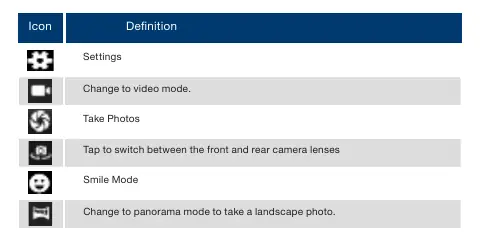
Die Kamera-App ermöglicht das Aufnehmen von Fotos und Videos. Nutzen Sie die Zoom-Funktion durch Spreizen oder Zusammenziehen der Finger auf dem Bildschirm. Zu den weiteren Werkzeugen gehören Kalender, Alarm, Dateimanager, Audiorecorder und Taschenrechner.
Konnektivität
- USB: Verbinden Sie das Gerät mit einem PC, um Dateien zu übertragen (Modus "Dateien übertragen" im Benachrichtigungsfeld wählen).
- WLAN: Aktivieren Sie WLAN unter Einstellungen > Netzwerk & Internet, um verfügbare Netzwerke zu suchen und sich zu verbinden.
- Bluetooth: Zum Teilen von Musik, Bildern und Kontakten mit anderen Geräten.
Pflege und Wartung
Halten Sie das Gerät trocken und vermeiden Sie extreme Temperaturen, Staub, magnetische Felder und den Kontakt mit metallischen Gegenständen wie Schlüsseln oder Münzen. Verwenden Sie nur vom Hersteller zugelassenes Zubehör.
Praktische Hilfe
Typische Probleme
Gerät lässt sich nicht einschalten
Laden Sie den Akku vollständig auf.
SIM-Karte wird nicht erkannt
Stellen Sie sicher, dass die goldenen Kontakte der SIM-Karte in Richtung des Geräts zeigen.
Speicherkarte wird nicht erkannt
Stellen Sie sicher, dass die Karte korrekt mit den Kontakten nach unten eingelegt ist.
Vor der Verwendung
- Akku vor der ersten Nutzung vollständig aufladen.
- SIM-Karte korrekt einlegen (Kontakte zum Gerät).
- Speicherkarte (bis 128GB) korrekt einlegen (Kontakte nach unten).
- WLAN-Verbindung in den Einstellungen konfigurieren.
- Bildschirmsperre zur Datensicherheit einrichten.
Technische Daten in der Praxis
- Speicherkartenslot
- Unterstützt Speicherkarten bis zu 128GB.
- SAR-Grenzwert
- 1.6 W/kg (USA Standard) für die Strahlenbelastung.
Abbildungen und Diagramme
- Taskleiste: Zeigt Symbole für WLAN, Signalstärke, Akkustand und Benachrichtigungen an.
- Benachrichtigungsfeld: Ermöglicht schnelles Ein-/Ausschalten von WLAN, Bluetooth und Taschenlampe.
Modellkompatibilität
- Unterstützt E-Mail-Standards POP3, IMAP und Exchange.
- Einige Speicherkartenmarken könnten aufgrund von Industriestandards nicht vollständig kompatibel sein.

Autor der Aufbereitung
Laura Fischer
Fachredakteurin für Gebrauchsanleitungen
Beschreibt zentrale Funktionen, Einsatzbereiche und Hinweise aus Handbüchern in einer kompakten und nutzerfreundlichen Form.