Computer / Tablets
Bedienungsanleitung für das Tablet Hyundai HyTab Pro 10LA2
Schnellstartanleitung und Benutzerhandbuch für das Hyundai HyTab Pro 10LA2. Erfahren Sie mehr über die Einrichtung, SIM-Karten-Installation, Einstellungen und Sicherheitsinformationen.
Inhaltsverzeichnis
Abbildungen aus der Anleitung
Bild zum Vergrößern anklickenWichtige Informationen aus der Anleitung
Dieses Handbuch bietet eine Übersicht über die Funktionen und die Bedienung des Hyundai HyTab Pro 10LA2. Es enthält Anweisungen zur Installation von SIM- und Speicherkarten, zur Konfiguration der Netzwerkeinstellungen sowie wichtige Sicherheitshinweise für den Akkubetrieb und die allgemeine Nutzung.
Geräteübersicht
Das Tablet verfügt über folgende Anschlüsse und Bedienelemente:
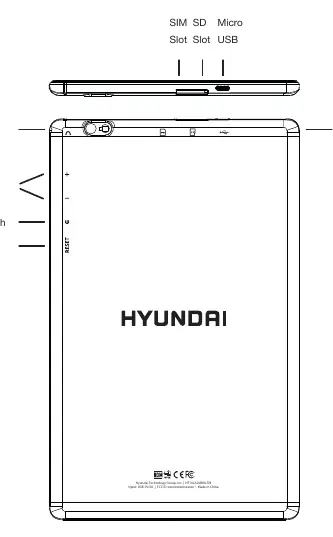
- 3.5mm Audio Jack: Anschluss für Kopfhörer.
- Volume Controller: Tasten zur Lautstärkeregelung.
- Power Switch: Ein-/Ausschalter und Standby-Taste.
- Reset: Taste zum Zurücksetzen des Geräts.
- SIM/SD Slot: Einschübe für SIM- und Speicherkarte.
- Micro USB: Lade- und Datenanschluss.
- MIC: Integriertes Mikrofon.
Erste Schritte
Vor der ersten Nutzung wird empfohlen, das Gerät vollständig aufzuladen. Um eine SIM- oder Speicherkarte einzulegen, öffnen Sie die Abdeckung an der Oberseite des Geräts:
- Ziehen Sie die SIM/SD-Abdeckung vorsichtig auf.
- SIM-Karte: Legen Sie die SIM-Karte mit den Goldkontakten nach hinten und der abgeschrägten Ecke nach außen in den Slot ein.
- Speicherkarte: Legen Sie die SD-Karte mit den Goldkontakten nach vorne in den Slot ein.
- Drücken Sie die Karte vollständig in den Slot, bis sie einrastet.
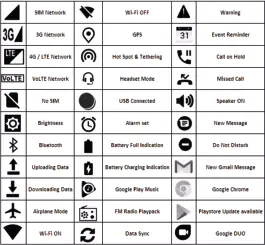
Benachrichtigungssymbole
Das Tablet zeigt verschiedene Symbole in der Statusleiste an, um den Status von Netzwerk, WLAN, Akku, Bluetooth und anderen Funktionen zu signalisieren. Achten Sie auf diese Symbole, um den aktuellen Betriebszustand zu verstehen.
Grundlegende Funktionen
Das Tablet bietet Zugriff auf verschiedene Funktionen:
- Telefonie: Über die Telefon-App können Anrufe getätigt und Kontakte verwaltet werden.
- Internet: Zugriff über WLAN oder mobile Daten (GPRS, EDGE, 3G, 4G).
- Kamera: Nutzung der Front- und Rückkamera für Fotos und Videos.
- Medien: Wiedergabe von Musik und Videos über den integrierten Player.
- FM Radio: Empfang von Radiosendern.
Einstellungen
Über das Einstellungsmenü können Sie folgende Bereiche konfigurieren:
- Netzwerk & Internet: WLAN, mobile Netzwerke, Hotspot & Tethering, Flugmodus und VPN.
- Verbundene Geräte: Bluetooth-Einstellungen und Druckoptionen.
- Apps & Benachrichtigungen: Verwaltung installierter Anwendungen und Benachrichtigungseinstellungen.
- Sicherheit & Standort: Bildschirmsperre, Passwörter und Standortdienste.
- System: Sprache, Datum & Uhrzeit, Zurücksetzen des Geräts und Entwickleroptionen.
Sicherheit und Wartung
Beachten Sie folgende Sicherheitshinweise:
- Verwenden Sie nur vom Hersteller zugelassene Ladegeräte und Zubehörteile.
- Vermeiden Sie extreme Temperaturen (zu heiß, zu kalt, zu feucht oder staubig).
- Schalten Sie das Gerät in Bereichen mit explosionsgefährdeter Atmosphäre aus.
- Halten Sie das Gerät während des Telefonierens mindestens einen Zoll (ca. 2,5 cm) vom Körper entfernt.
- Verwenden Sie das Gerät nicht, wenn der Bildschirm beschädigt ist.
Praktische Hilfe
Typische Probleme
Akku entlädt sich schnell
Schließen Sie nicht benötigte Anwendungen und deaktivieren Sie Datenverbindungen wie Bluetooth, wenn diese nicht verwendet werden.
Gerät lässt sich nicht einschalten
Schließen Sie das Ladegerät an und lassen Sie das Gerät einige Minuten laden, falls der Akku vollständig entladen ist.
SIM-Karte wird nicht erkannt
Überprüfen Sie, ob die SIM-Karte korrekt mit den Goldkontakten nach hinten und der abgeschrägten Ecke nach außen eingelegt wurde.
Vor der Verwendung
- Laden Sie den Akku vollständig auf.
- Legen Sie die SIM-Karte und ggf. eine Speicherkarte ein.
- Schalten Sie das Gerät ein.
- Konfigurieren Sie die WLAN-Verbindung.
- Richten Sie Ihr Google-Konto ein.
Abbildungen und Diagramme
- Die Oberseite enthält die Einschübe für SIM- und SD-Karte sowie den Micro-USB-Anschluss.
- Die linke Seite beherbergt den 3.5mm Audioanschluss, die Lautstärketasten, den Ein-/Ausschalter und die Reset-Taste.
- Das Mikrofon befindet sich an der Seite des Geräts.
Modellkompatibilität
- Unterstützt 2G, 3G und 4G LTE SIM-Karten.
- WLAN-Standard: 802.11 b/g/n (2.4 GHz).
- Bluetooth-Version: 4.2.

Autor der Aufbereitung
Markus Weber
Dokumentationsanalyst
Bereitet PDF-Handbücher für klare Produktseiten auf und achtet darauf, dass technische Angaben präzise und nachvollziehbar bleiben.