Elektronik / Überwachungskameras
Bedienungsanleitung für ZOSI 1AR-08ZM00-US-R Digitaler Videorekorder
Schnellstartanleitung für den ZOSI 1AR-08ZM00-US-R Digitalen Videorekorder. Erfahren Sie, wie Sie das System anschließen, einrichten, auf Aufnahmen zugreifen und Fehler beheben.
Schnelle Antworten aus der Anleitung
Kurze Antwort
- Der ZOSI 1AR-08ZM00-US-R ist ein digitaler Videorekorder (DVR). Die Anleitung beschreibt die Installation, den Anschluss der Kameras und Monitore, die Einrichtung des Fernzugriffs über die ZOSI Smart App sowie die Bedienung der Aufnahmefunktionen. S. 1, 3, 4
Wichtigste Schritte
- Kameras anschließen S. 4
- Fernzugriff einrichten S. 5
Erste Inbetriebnahme
- DVR mit Monitor, Maus und Strom verbinden S. 4
Probleme und Lösungen
Kein Videobild
Monitorauflösung min. 720p prüfen, Kabelverbindungen prüfen
S. 10Wartung und Reset
- Passwort ändern S. 7
Technische Daten
| Parameter | Wert | Hinweis | Seiten |
|---|---|---|---|
| Batterietyp | CR2032 | Knopfzelle | S. 12 |
Wo es im PDF steht
- Lieferumfang S. 3
- Installation S. 4
- Fernzugriff S. 5
Inhaltsverzeichnis
Abbildungen aus der Anleitung
Bild zum Vergrößern anklickenWichtige Informationen aus der Anleitung
Diese Anleitung bietet eine schnelle Übersicht zur Installation und Inbetriebnahme des ZOSI Digitalen Videorekorders (DVR). Sie umfasst den Anschluss der Hardware, die Ersteinrichtung, den Fernzugriff über die ZOSI Smart App sowie die grundlegende Bedienung der Aufzeichnungs- und Wiedergabefunktionen.
Lieferumfang
Im Lieferumfang enthalten sind in der Regel:
- Digitaler Videorekorder (DVR)
- Netzteil für den DVR
- USB-Maus
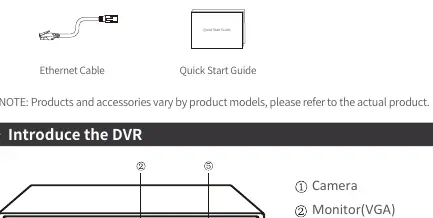
- Ethernet-Kabel
- Schnellstartanleitung
Hinweis: Produkte und Zubehör können je nach Modell variieren.
Anschlüsse und Installation
Um das System zu installieren, gehen Sie wie folgt vor:
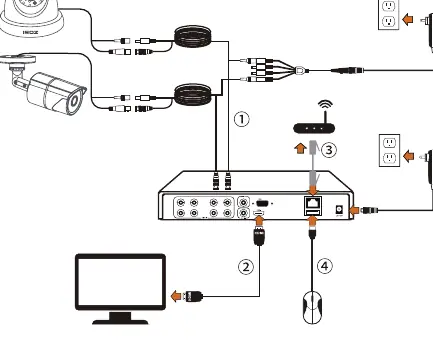
- Verbinden Sie die Kameras über BNC-Kabel mit dem DVR.
- Schließen Sie einen Monitor über ein HDMI- oder VGA-Kabel an den DVR an.
- Verbinden Sie den DVR über ein Ethernet-Kabel mit Ihrem Router.
- Schließen Sie die USB-Maus an den DVR an.
- Verbinden Sie den DVR und die Kameras mit der Stromversorgung.
Es wird empfohlen, den DVR vor der endgültigen Installation zu testen.
Systemeinrichtung und Bedienung
Die Bedienung erfolgt hauptsächlich über die angeschlossene USB-Maus:
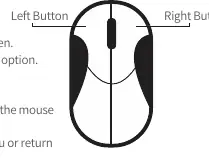
- Linksklick: Auswahl von Menüoptionen, Doppelklick für Vollbildansicht.
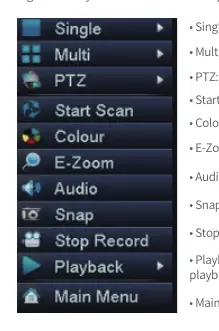
- Rechtsklick: Öffnet das Hauptmenü oder kehrt zum vorherigen Menü zurück.
Das Standard-Passwort ist leer (Benutzername: admin). Es wird dringend empfohlen, das Passwort nach der ersten Anmeldung zu ändern.
Wiedergabe und Backup
Sie können Aufnahmen direkt am DVR suchen und wiedergeben:
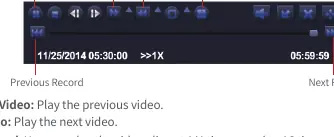
- Rechtsklick -> Wiedergabe -> Video-Wiedergabe/Schnellwiedergabe.
- Für ein Backup schließen Sie einen USB-Stick an den DVR an.
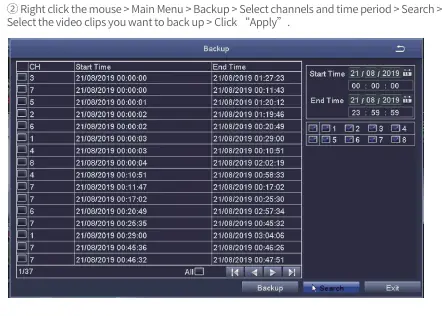
- Wählen Sie im Hauptmenü den Punkt "Backup", wählen Sie Kanal und Zeitraum, suchen Sie die Clips und exportieren Sie diese.
Sicherheitshinweise
- Verwenden Sie nur ein reguliertes Netzteil, um Schäden am Gerät zu vermeiden.
- Installieren Sie das Gerät an einem gut belüfteten Ort, nicht in geschlossenen, feuchten Umgebungen.
- Das Gerät enthält eine CR2032-Knopfzelle. Halten Sie diese von Kindern fern.
Herstellerinformationen
ZOSI Technology Co., Ltd
Praktische Hilfe
Typische Probleme
Kein Videobild auf dem Monitor
Stellen Sie sicher, dass der Monitor eine Auflösung von mindestens 720p unterstützt und die Kabelverbindungen (HDMI/VGA) korrekt sind.
Kein Fernzugriff über Smartphone/PC
Prüfen Sie die Netzwerkverbindung des DVR (Menü-Netzwerk-Test) und starten Sie den DVR sowie den Router neu.
Vor der Verwendung
- Monitor mit mindestens 720p Auflösung bereitstellen
- Kabelverbindungen (BNC, HDMI/VGA, Ethernet) prüfen
- Reguliertes Netzteil verwenden
- Passwort nach erster Anmeldung ändern
Abbildungen und Diagramme
- Das Anschlussdiagramm zeigt die Verbindung der Kameras zum DVR, den Anschluss des Monitors, des Routers und der Maus sowie die Stromversorgung.
Modellkompatibilität
- Monitor muss mindestens 720p unterstützen.
- Nur regulierte Netzteile verwenden.

Autor der Aufbereitung
Thomas Schneider
Redakteur für technische Anleitungen
Prüft Bedienungsanleitungen mit Fokus auf Struktur, Sicherheitshinweise und schnelle Orientierung für Nutzerinnen und Nutzer.