Automobil / Reifenfüller
Bedienungsanleitung für Zebronics 16CHVS6TA8M NVR
Schnellstartanleitung und vollständiges Handbuch für den Zebronics 16CHVS6TA8M NVR. Erfahren Sie mehr über die Installation der Festplatte, Netzwerkkonfiguration, P2P-Einrichtung und Alarmverwaltung.
Schnelle Antworten aus der Anleitung
Kurze Antwort
- Der Standard-Benutzername für den Zebronics 16CHVS6TA8M NVR ist 'admin' und das Standard-Passwort lautet '123456'. S. 10
Wichtigste Schritte
- HDD-Installation: Gehäuse öffnen, SATA-Kabel anschließen, Festplatte verschrauben. S. 9, 10
- Kamera hinzufügen: Im Menü 'Channel' nach Geräten suchen und automatisch oder manuell hinzufügen. S. 12, 15, 16
Erste Inbetriebnahme
- Nach dem Einschalten anmelden (admin/123456), dann im Menü 'Configuration' die Netzwerkeinstellungen und Aufzeichnungspläne vornehmen. S. 10, 17
Probleme und Lösungen
Festplatte erfordert Formatierung
Klicken Sie im Menü 'Disk Format' auf die Festplatte und wählen Sie 'Format'.
S. 19Wartung und Reset
- Werkseinstellungen wiederherstellen: Über das Menü 'NVR Maintenance' können Konfigurationen auf Werkseinstellungen zurückgesetzt werden. S. 25
Technische Daten
| Parameter | Wert | Hinweis | Seiten |
|---|---|---|---|
| Video-Eingang | 16 Kanal IP | Anzahl der unterstützten IP-Kameras | S. 7 |
| Speicher | 1x SATA (bis 6TB) | Unterstützte Festplattenkapazität | S. 8 |
Wo es im PDF steht
- Sicherheitshinweise S. 2, 3, 4, 5
- Technische Daten S. 7, 8
- Installation S. 9, 10
- Konfiguration S. 10, 11, 12, 13
Inhaltsverzeichnis
Abbildungen aus der Anleitung
Bild zum Vergrößern anklickenWichtige Informationen aus der Anleitung
Dieses Dokument enthält die vollständige Anleitung für den Zebronics 16CHVS6TA8M NVR. Es deckt die physische Installation, die Netzwerkkonfiguration, die Einrichtung von Aufzeichnungsplänen sowie die Nutzung von KI-Funktionen und Fernzugriff ab. Bitte beachten Sie, dass für die Installation der Festplatte ein Kreuzschlitzschraubendreher erforderlich ist.
Sicherheitshinweise
- Stellen Sie sicher, dass das Gerät an eine geerdete Steckdose angeschlossen ist.
- Sorgen Sie für eine ausreichende Belüftung (mindestens 200 mm Abstand um das Gerät).
- Verwenden Sie das Gerät nur in Innenräumen in einer staubfreien Umgebung ohne Flüssigkeiten.
- Trennen Sie das Gerät vor Wartungsarbeiten von der Stromquelle.
- Bei Rauchentwicklung, Geruch oder ungewöhnlichen Geräuschen sofort ausschalten und den Kundendienst kontaktieren.
Installation der Festplatte
- Öffnen Sie das Gehäuse, indem Sie die Schrauben an der Seite des NVR-Gehäuses lösen.
- Verbinden Sie das SATA-Kabel und das Stromkabel mit der Festplatte.
- Befestigen Sie die Festplatte mit Schrauben an der Bodenplatte.
- Setzen Sie den Deckel wieder auf und befestigen Sie ihn mit den Schrauben.
Erste Inbetriebnahme und Anmeldung
Nach dem Einschalten zeigt das Gerät standardmäßig den Vollbildmodus. Um sich anzumelden, klicken Sie auf die Anmeldeschaltfläche am unteren Bildschirmrand. Der Standard-Benutzername lautet admin und das Standard-Passwort ist 123456.
Netzwerkkonfiguration und Kamera-Verbindung
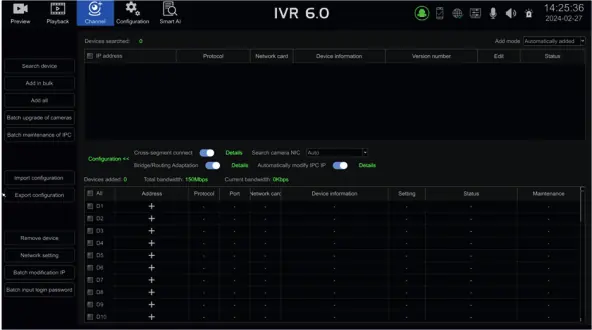
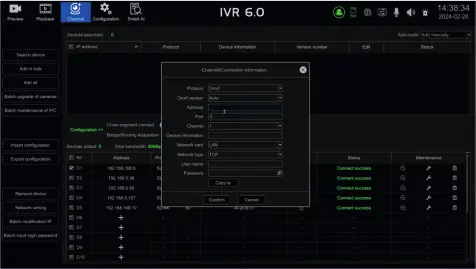
Stellen Sie sicher, dass sich der NVR und die IP-Kameras im selben lokalen Netzwerk (LAN) befinden. Der NVR unterstützt die automatische Suche nach Kameras sowie das manuelle Hinzufügen über ONVIF, SLINK und i9 Protokolle. Konfigurieren Sie IP-Adresse, Subnetzmaske und Gateway im Menü "Netzwerkverwaltung".
Aufnahmeplanung und Wiedergabe
Der NVR unterstützt verschiedene Aufnahmemodi: geplante Aufnahme, Alarmaufnahme oder eine Kombination aus beidem. Die Wiedergabe kann über das Wiedergabe-Interface gestartet werden, wobei Aufnahmen nach Datum und Ereignistyp gefiltert werden können.
Alarmverwaltung und KI-Funktionen
Das Gerät unterstützt Bewegungserkennung und KI-basierte Personenerkennung (Human Detection). Sie können Erkennungsbereiche auf dem Bildschirm definieren, Empfindlichkeiten einstellen und Alarmaktionen (wie Licht- oder Tonalarme) konfigurieren.
Fernzugriff und P2P
Für den mobilen Zugriff kann der P2P-Dienst aktiviert werden. Scannen Sie den QR-Code in der App-Schnittstelle, um das Gerät mit Ihrem Smartphone zu verbinden. Der Status der Verbindung (Online/Offline) wird in der P2P-Konfiguration angezeigt.
Wartung und System-Upgrade
Das System ermöglicht den Export und Import von Konfigurationen über ein USB-Laufwerk. Firmware-Upgrades können online oder über ein USB-Laufwerk durchgeführt werden. Bei Bedarf kann das Gerät auf die Werkseinstellungen zurückgesetzt werden.
Technische Daten
- Betriebssystem: Embedded LINUX
- Video-Eingang: 16 Kanal IP
- Video-Ausgang: 1x HDMI, 1x VGA
- Speicher: 1x SATA (bis zu 6TB)
- Stromversorgung: DC 12V, 2A
- Arbeitstemperatur: -10°C bis 55°C
Praktische Hilfe
Typische Probleme
Festplatte wird nicht erkannt oder zeichnet nicht auf.
Überprüfen Sie den Status im Menü. Wenn der Status 'Requires Formatting' lautet, muss die Festplatte formatiert werden.
Kamera wird nicht gefunden oder Bild ist nicht flüssig.
Stellen Sie sicher, dass sich Kamera und NVR im selben LAN befinden und die IP-Adressen korrekt konfiguriert sind.
Passwort vergessen.
Die Passwortwiederherstellung erfordert, dass der Benutzer das Gerät vorab per E-Mail oder App gebunden hat.
Vor der Verwendung
- Kreuzschlitzschraubendreher für die HDD-Installation
- Festplatte (SATA, max. 6TB)
- Monitor oder TV mit HDMI/VGA-Anschluss
- Netzwerkkabel für die Verbindung zum Router/Switch
Abbildungen und Diagramme
- Die Menüleiste (Preview, Playback, Channel, Configuration, Smart AI) ist der zentrale Punkt für alle Einstellungen.
Modellkompatibilität
- Unterstützt ONVIF, SLINK und i9 Protokolle.
- Kompatibel mit Windows 10 und höher.
- Festplattenkapazität ist theoretisch unbegrenzt, aber auf 6TB pro Slot getestet.

Autor der Aufbereitung
Laura Fischer
Fachredakteurin für Gebrauchsanleitungen
Beschreibt zentrale Funktionen, Einsatzbereiche und Hinweise aus Handbüchern in einer kompakten und nutzerfreundlichen Form.