Elektronik / Kopfhörer und Earbuds
Kurzanleitung für Vivitar Camelio Android Family Tablet
Erfahren Sie, wie Sie Ihr Vivitar Camelio Android Family Tablet einrichten und nutzen. Diese Kurzanleitung deckt die Ersteinrichtung, Kindersicherung, Benutzerverwaltung und den Theme-Manager ab.
Schnelle Antworten aus der Anleitung
Kurze Antwort
- Das Vivitar Camelio ist ein Android-Tablet für Familien. Die Kurzanleitung führt durch die Ersteinrichtung, die Konfiguration der Kindersicherung, die Verwaltung von Benutzerprofilen und die Nutzung des Theme-Managers. S. 1, 2
Wichtigste Schritte
- Ersteinrichtung durchführen S. 3, 4, 5, 6
- Kindersicherung aktivieren S. 13, 14
Erste Inbetriebnahme
- Laden Sie das Tablet vor der ersten Nutzung vollständig auf. S. 3
Probleme und Lösungen
Passwort für Kindersicherung verloren
Die Details werden an das registrierte Google-Konto gesendet.
S. 13, 14Wartung und Reset
- Verwenden Sie die Reset-Taste an der Unterseite des Geräts. S. 2
Technische Daten
| Parameter | Wert | Hinweis | Seiten |
|---|---|---|---|
| Display | 7 Zoll | 1024x600 Auflösung | S. 2 |
Wo es im PDF steht
- Ersteinrichtung S. 3, 4, 5, 6
- Kindersicherung S. 12, 13, 14
- Theme-Manager S. 15, 16, 17, 18
- Benutzerverwaltung S. 19, 20, 21, 22
Inhaltsverzeichnis
Abbildungen aus der Anleitung
Bild zum Vergrößern anklickenWichtige Informationen aus der Anleitung
Diese Kurzanleitung unterstützt Sie bei der Ersteinrichtung und der Nutzung der Hauptfunktionen Ihres Vivitar Camelio Tablets. Es wird dringend empfohlen, das Tablet vor der ersten Verwendung vollständig aufzuladen. Das Gerät unterstützt bis zu 5 verschiedene Benutzer, wobei jeder Benutzer eigene Themen, Profilbilder und Anwendungseinstellungen festlegen kann.
Produktübersicht
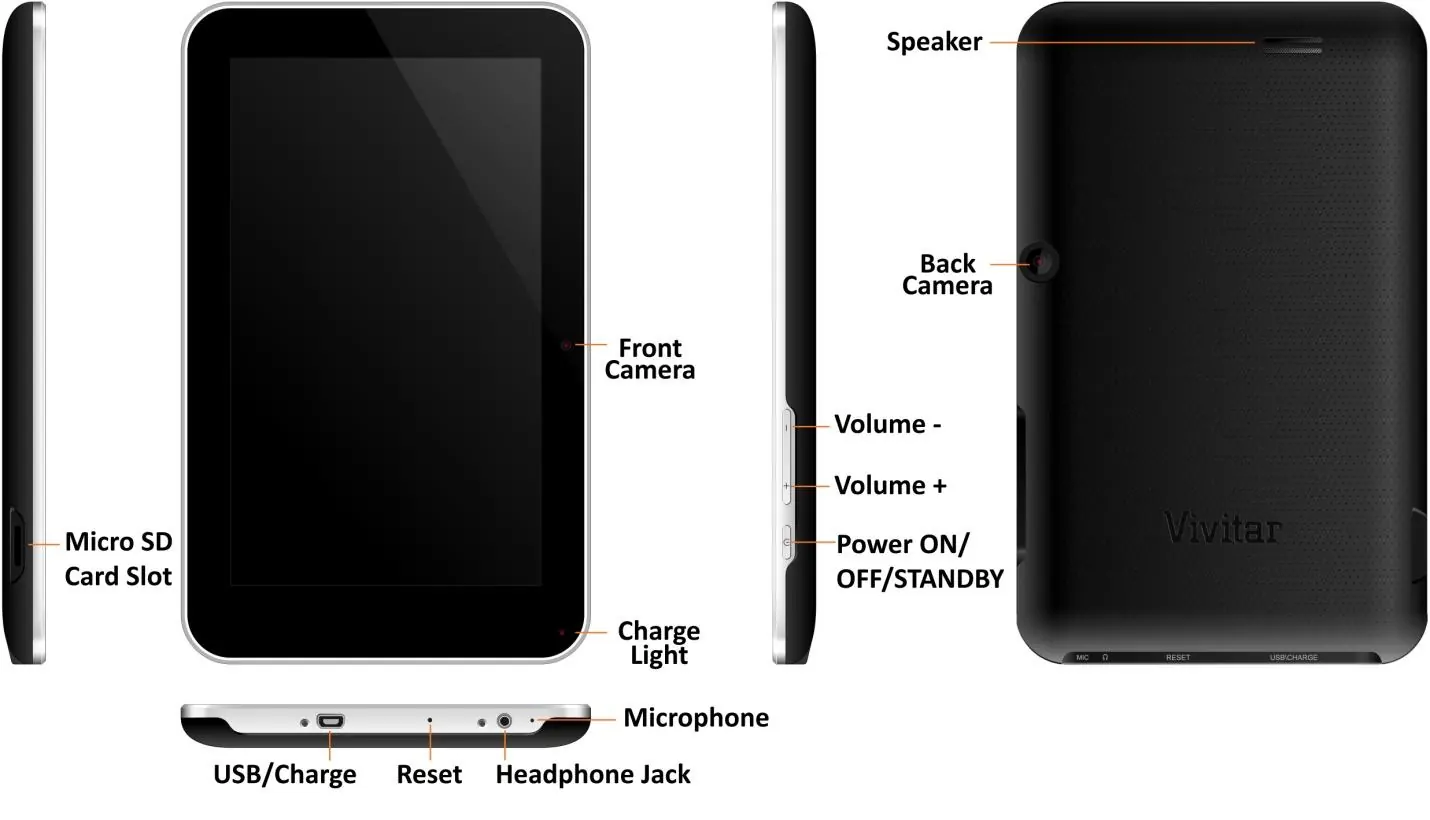
Das Tablet verfügt über ein 7-Zoll-Display mit einer Auflösung von 1024x600. An der Vorderseite befinden sich die Frontkamera und das Ladelicht. Die Rückseite beherbergt den Lautsprecher, die Rückkamera, die Lautstärketasten und die Power-Taste. An der Unterseite finden Sie den USB/Ladeanschluss, die Reset-Taste, das Mikrofon und den Kopfhöreranschluss.
Ersteinrichtung
Beim ersten Einschalten führt Sie ein Einrichtungsassistent durch die Konfiguration:
- Sprache: Wählen Sie die gewünschte Sprache aus.
- WLAN: Verbinden Sie sich mit einem verfügbaren Netzwerk oder überspringen Sie diesen Schritt.
- Google-Konto: Melden Sie sich mit einem bestehenden Google-Konto an oder erstellen Sie ein neues, um Gmail, Google Talk und den Google Play Store nutzen zu können.
- Google-Dienste: Konfigurieren Sie Backup-Optionen, Standortdienste und Datum/Uhrzeit.
- Lizenzvereinbarung: Stimmen Sie den Bedingungen zu, um die Einrichtung abzuschließen.
Kindersicherung
Die Kindersicherung ermöglicht es Ihnen, den Zugriff auf bestimmte Apps zu beschränken:
- Tippen Sie auf das Kindersicherungssymbol auf dem Startbildschirm.
- Aktivieren Sie die Funktion, indem Sie 'Turn Parental Control On' auf 'ON' stellen.
- Geben Sie Ihre Benutzerinformationen ein.
- Legen Sie einen 4-stelligen Sperrcode fest.
- Wählen Sie für jede App aus, ob sie gesperrt ('ON') oder frei zugänglich ('OFF') sein soll.
Ein Bestätigungscode wird an das mit dem Google-Konto verknüpfte E-Mail-Konto gesendet.
Theme-Manager
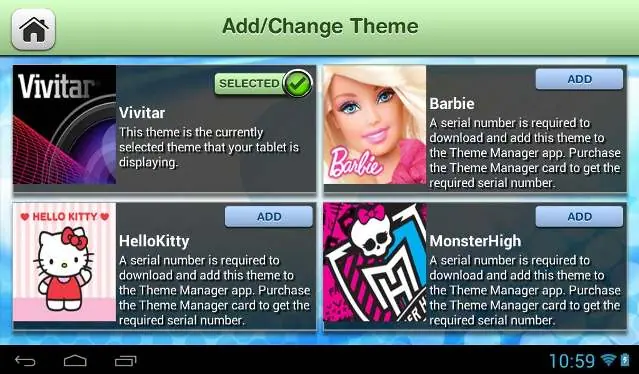
Mit dem Theme-Manager können Sie das Aussehen Ihres Tablets anpassen. Sie können neue Themen über den Online-Katalog hinzufügen und herunterladen. Gekaufte Themen werden als 'Purchased' markiert und können jederzeit aktiviert werden.
Benutzerverwaltung
Sie können bis zu 5 Benutzer hinzufügen:
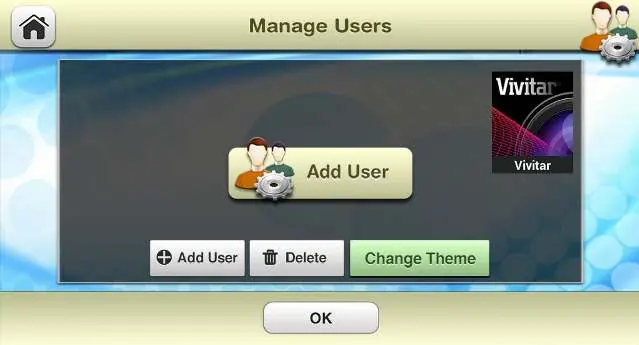
- Öffnen Sie den Theme-Manager und tippen Sie auf 'Manage Users'.
- Tippen Sie auf 'Add User', um einen neuen Benutzer zu erstellen.
- Geben Sie Name und E-Mail an und wählen Sie ein Profilbild.
- Sie können zwischen Benutzern wechseln, indem Sie den Namen in der Liste auswählen und 'Switch to this User' tippen.
Praktische Hilfe
Typische Probleme
Tablet lässt sich nicht entsperren
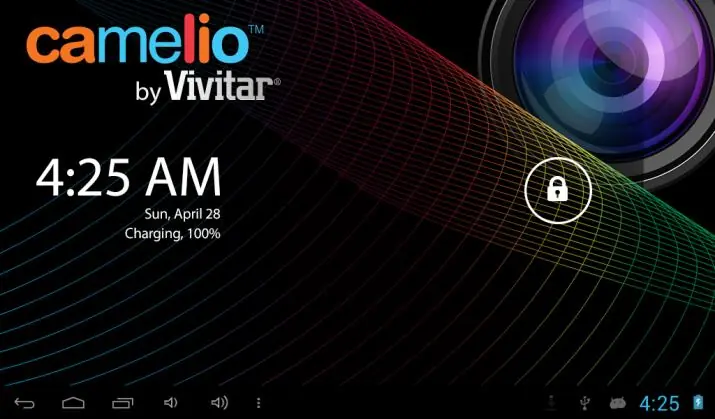
Halten Sie das Schloss-Symbol gedrückt, bis es sich in einen Kreis verwandelt, und ziehen Sie es nach rechts zum Entsperren.
Passwort für Kindersicherung vergessen
Die Details zum Sperrcode werden an das bei der Einrichtung angegebene Google-Konto gesendet.
Vor der Verwendung
- Laden Sie das Tablet vor der ersten Verwendung vollständig auf.
- Stellen Sie sicher, dass eine WLAN-Verbindung verfügbar ist.
- Halten Sie Ihre Google-Kontodaten bereit.
- Überprüfen Sie, ob Sie ein Theme-App-Card für zusätzliche Themen besitzen (separat erhältlich).
Abbildungen und Diagramme
- Die Vorderseite enthält die Frontkamera und das Ladelicht.
- Die Rückseite enthält Lautsprecher, Rückkamera, Lautstärketasten und Power-Taste.
- An der Unterseite befinden sich USB/Ladeanschluss, Reset-Taste, Mikrofon und Kopfhöreranschluss.
Modellkompatibilität
- Google-Konto erforderlich für Google Play Store und Google-Dienste.
- Themen können über Theme-App-Cards (separat erhältlich) erweitert werden.

Autor der Aufbereitung
Laura Fischer
Fachredakteurin für Gebrauchsanleitungen
Beschreibt zentrale Funktionen, Einsatzbereiche und Hinweise aus Handbüchern in einer kompakten und nutzerfreundlichen Form.