Computer / Tablets
Bedienungsanleitung für das Windows-Tablet Hyundai HYbook Pro 13TA1
Schnellstartanleitung und Benutzerhandbuch für das Hyundai HYbook Pro 13TA1 Windows-Tablet. Erfahren Sie mehr über die Tastenbelegung, Windows-Grundfunktionen, Sicherheitshinweise und Wartung.
Inhaltsverzeichnis
Abbildungen aus der Anleitung
Bild zum Vergrößern anklickenWichtige Informationen aus der Anleitung
Dieses Gerät ist für den Einsatz in nicht-tropischen Gebieten unter 2.000 Metern Höhe konzipiert. Vermeiden Sie den langfristigen Betrieb in Umgebungen, die zu kalt, zu heiß (über 35°C), zu feucht oder staubig sind. Schützen Sie das Gerät vor direkter Sonneneinstrahlung sowie starken magnetischen oder statischen Feldern. Sollte Flüssigkeit auf das Gerät gelangen, schließen Sie es sofort und verwenden Sie es erst wieder, wenn es vollständig getrocknet ist.
Geräteübersicht
Das Tablet verfügt über verschiedene Anschlüsse zur Erweiterung und Konnektivität:
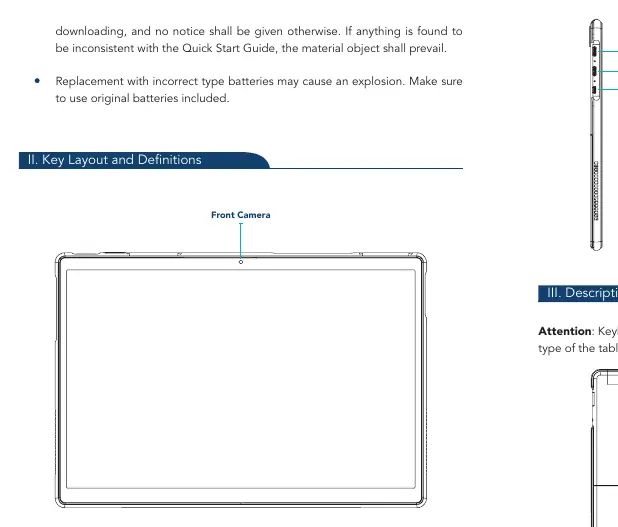
- Anschlüsse: Das Gerät ist mit USB-Anschlüssen, HDMI-Ausgang, Type-C-Anschlüssen und einem Kopfhöreranschluss ausgestattet.
- Speicher: Ein TF-Kartensteckplatz ist für die Speichererweiterung vorhanden.
- Kamera: Eine Frontkamera ist für Videokonferenzen und Aufnahmen integriert.
Grundlegende Windows-Bedienung
Das Gerät nutzt das Windows-Betriebssystem. Zu den grundlegenden Funktionen gehören:
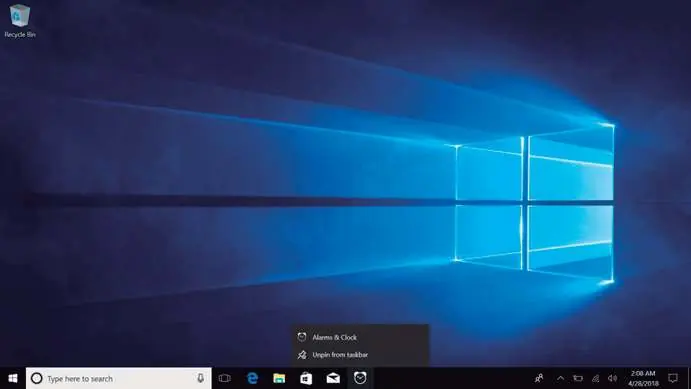
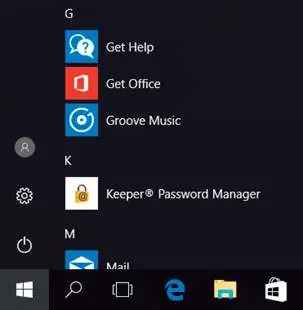
- Startmenü: Zugriff auf installierte Programme, Einstellungen und Suchfunktionen. Sie können Anwendungen an das Startmenü oder die Taskleiste anheften, indem Sie mit der rechten Maustaste auf das Programm klicken und "An Start anheften" oder "An Taskleiste anheften" wählen.
- Cortana: Nutzen Sie Cortana für schnelle, intelligente Suchanfragen.
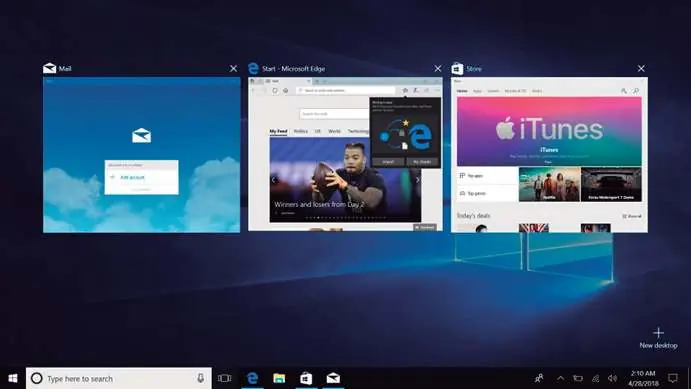
- Multitasking: Über die Task-Ansicht (Task View) können Sie laufende Anwendungen verwalten und zwischen ihnen wechseln.
- Energieoptionen: Über das Startmenü können Sie das Gerät in den Energiesparmodus versetzen, herunterfahren oder neu starten.
Sicherheit und Wartung
Beachten Sie folgende Hinweise, um die Lebensdauer Ihres Tablets zu verlängern:
- Reinigung: Verwenden Sie keine chemischen Reinigungsmittel. Reinigen Sie das Gerät bei Bedarf nur mit einem trockenen, weichen Tuch.
- Datensicherung: Sichern Sie Ihre wichtigen Daten regelmäßig, um Verlust durch Software- oder Hardwarefehler zu vermeiden.
- Akku: Verwenden Sie nur die mitgelieferten Original-Akkus. Der Austausch durch einen falschen Batterietyp kann zu einer Explosion führen.
- Wartung: Versuchen Sie nicht, das Tablet selbst zu demontieren, da dies zum Verlust der Garantie führt.
Kontakt
Für technischen Support oder Vertriebsanfragen besuchen Sie die offizielle Website unter www.hyundaitechnology.com. Für den US-Support erreichen Sie den Kundendienst unter der gebührenfreien Nummer (800) 560-0626 (Montag bis Freitag, 8:00-17:00 Uhr PST) oder per E-Mail an [email protected]. Für Mexiko steht der Support unter 81 5030-7375 oder [email protected] zur Verfügung.
Offizielle Quellen aus der Anleitung
Praktische Hilfe
Typische Probleme
Flüssigkeit auf dem Gerät
Gerät sofort schließen und nicht verwenden, bis es vollständig getrocknet ist.
Anwendungen starten nicht vollständig
Stellen Sie sicher, dass Sie mit Ihrem Microsoft-Konto angemeldet sind.
Akku-Sicherheit
Verwenden Sie ausschließlich die Original-Akkus, um Explosionsgefahr zu vermeiden.
Vor der Verwendung
- Umgebungstemperatur unter 35°C prüfen.
- Gerät vor direkter Sonneneinstrahlung schützen.
- Starke magnetische oder statische Umgebungen vermeiden.
- Wichtige Daten regelmäßig sichern.
- Nicht in staubigen oder feuchten Umgebungen verwenden.
Abbildungen und Diagramme
- Die Tastenbelegung zeigt die Positionen von USB, HDMI, Type-C und Kopfhöreranschluss an den Seiten des Tablets.
Modellkompatibilität
- Die Tastatur ist optional und die Konfiguration hängt vom spezifischen Modell ab, das Sie erworben haben.

Autor der Aufbereitung
Thomas Schneider
Redakteur für technische Anleitungen
Prüft Bedienungsanleitungen mit Fokus auf Struktur, Sicherheitshinweise und schnelle Orientierung für Nutzerinnen und Nutzer.