Elektronik / USB-Hubs und Dockingstationen
USB-C-Multiport-Adapter StarTech.com 117B-USBC-MULTIPORT
Schnelleinrichtung und technische Übersicht für den StarTech.com USB-C-Multiport-Adapter (117B-USBC-MULTIPORT). Erfahren Sie, wie Sie Monitore, USB-Geräte und Stromversorgung anschließen.
Inhaltsverzeichnis
Abbildungen aus der Anleitung
Bild zum Vergrößern anklickenWichtige Informationen aus der Anleitung
Dieser USB-C-Multiport-Adapter ermöglicht den Anschluss mehrerer Monitore, USB-Peripheriegeräte und eines Netzwerks an einen USB-C-Host-Computer. Die Installation erfolgt per Plug-and-Play. Wichtige Voraussetzungen sind ein USB-C-Anschluss am Host-Computer, der den DP Alt Mode unterstützt, sowie MST-Unterstützung für den Betrieb mehrerer externer Bildschirme.
Produktübersicht
Der Adapter verfügt über folgende Anschlüsse:
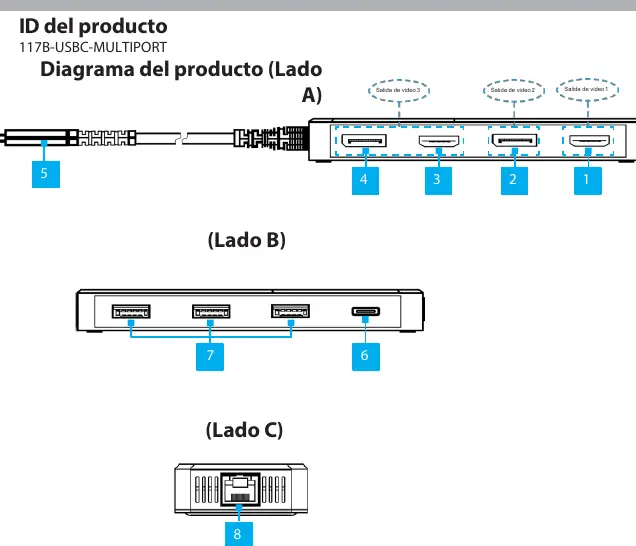
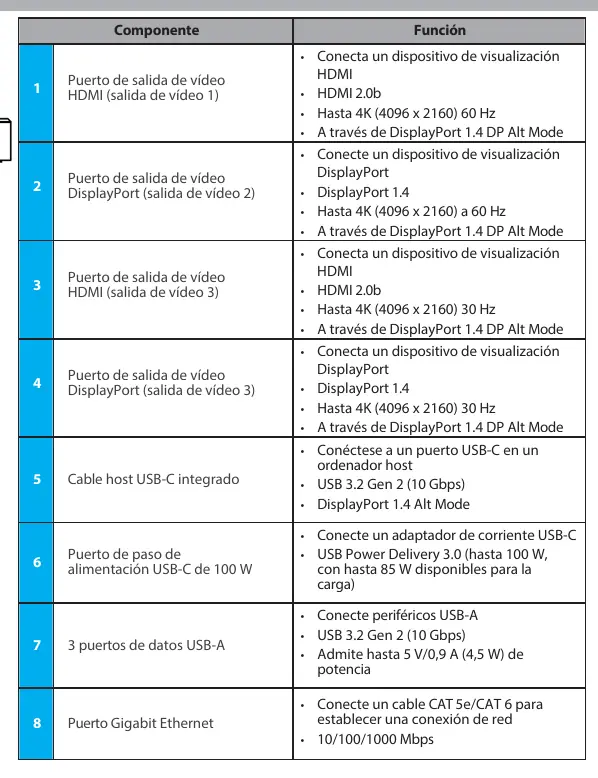
- Videoausgänge: 2x HDMI 2.0b und 2x DisplayPort 1.4.
- USB-Anschlüsse: 3x USB-A 3.2 Gen 2 (10 Gbps).
- Netzwerk: 1x Gigabit Ethernet (10/100/1000 Mbps).
- Stromversorgung: 1x USB-C Power Delivery Port (bis zu 100 W Eingang, 85 W Ladeleistung).
- Host-Anschluss: Integriertes USB-C-Kabel.
Installation und Anschluss
- Verbinden Sie das integrierte USB-C-Host-Kabel mit einem USB-C-Anschluss an Ihrem Computer, der den DP Alt Mode unterstützt. Der Computer erkennt den Adapter automatisch.
- Schließen Sie Ihre Monitore an die entsprechenden HDMI- oder DisplayPort-Ausgänge an.
- Schließen Sie USB-Peripheriegeräte an die USB-A-Ports an.
- Verbinden Sie ein USB-C-Netzteil mit dem USB-C-Power-Delivery-Port, um den Host-Computer aufzuladen.
- Verbinden Sie ein Netzwerkkabel (CAT 5e oder höher) mit dem Gigabit-Ethernet-Port für eine kabelgebundene LAN-Verbindung.
Wichtige Hinweise zur Kompatibilität
- Bildschirme: Es kann nur ein Bildschirm an die Videoausgangsoptionen Nr. 3 angeschlossen werden.
- MST-Unterstützung: Der USB-C-Anschluss des Computers muss MST (Multi-Stream Transport) unterstützen, um mehr als einen externen Bildschirm gleichzeitig zu betreiben.
- Video-Leistung: Auflösung und Bildwiederholfrequenz hängen vom Video-Controller des Host-Computers ab.
- Stromversorgung: Der Host-Computer muss USB-C Power Delivery am verwendeten Anschluss unterstützen, um über den Adapter geladen werden zu können.
Praktische Hilfe
Typische Probleme
Kein Videosignal auf externen Monitoren
Stellen Sie sicher, dass der USB-C-Anschluss des Host-Computers den DP Alt Mode unterstützt.
Mehrere Monitore werden nicht erkannt
Prüfen Sie, ob der USB-C-Anschluss des Host-Computers MST (Multi-Stream Transport) unterstützt.
Host-Computer wird nicht geladen
Stellen Sie sicher, dass das verwendete USB-C-Netzteil angeschlossen ist und der Host-Computer USB-C Power Delivery über den verwendeten Port unterstützt.
Vor der Verwendung
- Host-Computer mit USB-C-Anschluss
- Unterstützung für DP Alt Mode am Host-Computer
- Unterstützung für MST am Host-Computer (für Multi-Monitor-Setup)
- USB-C-Netzteil (bis zu 100 W) für Power Delivery
- HDMI- oder DisplayPort-Kabel für Monitore
- Netzwerkkabel (CAT 5e oder höher) für Ethernet
Technische Daten in der Praxis
- DisplayPort 1.4
- Unterstützt bis zu 4K (4096 x 2160) bei 60 Hz (Port 2) oder 30 Hz (Port 4).
- USB 3.2 Gen 2
- Datenübertragungsrate von bis zu 10 Gbps.
- USB-C Power Delivery
- Eingang bis 100 W, davon bis zu 85 W für das Laden des Host-Geräts verfügbar.
Abbildungen und Diagramme
- Seite 1 zeigt die physische Anordnung der Anschlüsse (Lado A, B, C).
- Die Tabelle auf Seite 1 ordnet jedem nummerierten Anschluss (1-8) die spezifische Funktion und technische Spezifikation zu.
Modellkompatibilität
- Nur ein Bildschirm kann an die Videoausgangsoptionen Nr. 3 angeschlossen werden.
- Die Video-Leistung (Auflösung/Frequenz) ist abhängig vom Host-Computer.

Autor der Aufbereitung
Laura Fischer
Fachredakteurin für Gebrauchsanleitungen
Beschreibt zentrale Funktionen, Einsatzbereiche und Hinweise aus Handbüchern in einer kompakten und nutzerfreundlichen Form.