Elektronik / Videoaufnahme
Bedienungsanleitung für StarTech.com USB-C Capture Device UVCHDCAP
Schnellstartanleitung für das StarTech.com USB-C Capture Device UVCHDCAP. Erfahren Sie, wie Sie das Gerät anschließen, Treiber installieren und die UVC-Utility für Audio- und Videoeinstellungen konfigurieren.
Inhaltsverzeichnis
Abbildungen aus der Anleitung
Bild zum Vergrößern anklickenWichtige Informationen aus der Anleitung
Dieses Dokument ist eine Schnellstartanleitung für das StarTech.com USB-C Capture Device (Modell UVCHDCAP). Es enthält Anweisungen zur Hardware-Installation, Treiber-Einrichtung und zur Konfiguration der erweiterten Einstellungen über die UVC-Utility. Das Gerät ermöglicht die Aufnahme von HDMI-Videoquellen auf Windows- und Mac-Computern.
Lieferumfang
- 1x Capture Device
- 1x USB-C auf USB-B Kabel (1m)
- 1x USB-A auf USB-B Kabel (1m)
- 1x HDMI Kabel (1m)
- 1x Schnellstartanleitung
Installation
Treiber- und Softwareinstallation:
- Besuchen Sie die Website www.StarTech.com/UVCHDCAP.
- Navigieren Sie zum Reiter Drivers/Downloads.
- Laden Sie den neuesten Treiber und die Windows Video Capture Software herunter.
- Installieren Sie die Software gemäß den Anweisungen im Software User Guide.
Hardware-Anschluss:
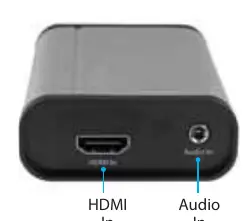
- Verbinden Sie ein HDMI-Kabel mit dem Ausgang Ihres Videoquellgeräts und dem HDMI In-Port am Capture Device.
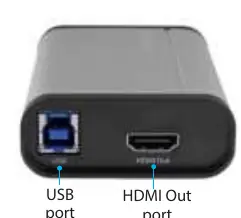
- Verbinden Sie das mitgelieferte USB-Kabel mit dem USB-Port am Capture Device und einem USB-Port an Ihrem Computer.
- Die Treiber werden automatisch installiert, sobald das Gerät angeschlossen ist.
- Optional: Verbinden Sie ein HDMI-Kabel mit dem HDMI Out-Port am Capture Device und einem HDMI-Display, um das Signal durchzuschleifen.
- Optional: Verbinden Sie ein 3,5-mm-Audiokabel mit dem Audio In-Port, um eine zusätzliche Audioquelle hinzuzufügen.
Konfiguration mit der UVC-Utility
Die UVC-Utility ermöglicht die Anpassung von Hardware-Parametern, die dauerhaft gespeichert werden, bis sie erneut geändert werden.
Audio-Eingang
Wählen Sie den gewünschten Audio-Eingang aus:
- HDMI: Audio von der HDMI-Quelle.
- Line-in: Audio vom Audio-Eingang (optimiert für Wiedergabegeräte).
- Mic: Audio vom Audio-Eingang (optimiert für Mikrofone).
- HDMI + Line-in / HDMI + Mic: Kombination der Audioquellen.
Datenübertragung (Data Transfer Pipe)
- Isochronous: Moduliert den Datenstrom für eine niedrigere Datenrate, ideal für Echtzeit-Videoanwendungen.
- Bulk: Hohe Datenrate für verlustfreie Audio-/Videoqualität, ideal für hochwertige Aufnahmen.
Offizielle Quellen aus der Anleitung
Praktische Hilfe
Typische Probleme
Gerät wird nicht erkannt oder Treiber fehlen
Stellen Sie sicher, dass Sie die neuesten Treiber von der StarTech-Website heruntergeladen und installiert haben.
Kein Ton oder falsche Audiopegel
Überprüfen Sie in der UVC-Utility, ob der korrekte Audio-Eingang (z.B. Mic vs. Line-in) für Ihre Quelle ausgewählt ist.
Vor der Verwendung
- HDMI-Videoquelle mit passendem Kabel
- HDMI-Display (optional für Passthrough)
- USB-Anschluss am Computer verfügbar
- Internetzugang für Treiber-Download
- 3,5-mm-Audiokabel (falls externe Audioquelle genutzt wird)
Abbildungen und Diagramme
- Die Frontansicht zeigt den HDMI-Eingang und den Audio-Eingang.
- Die Rückansicht zeigt den USB-Anschluss und den HDMI-Ausgang für das Display.
Modellkompatibilität
- Kompatibel mit Windows und Mac.
- Unterstützt 1080p Videoauflösung.

Autor der Aufbereitung
Thomas Schneider
Redakteur für technische Anleitungen
Prüft Bedienungsanleitungen mit Fokus auf Struktur, Sicherheitshinweise und schnelle Orientierung für Nutzerinnen und Nutzer.