Elektronik / Videoaufnahme
Bedienungsanleitung für StarTech.com USB 2.0 HD Video Capture Device
Schnellstartanleitung für das StarTech.com USB 2.0 HD Video Capture Device. Erfahren Sie, wie Sie Treiber und Software installieren, das Gerät anschließen und Videoquellen erfassen.
Inhaltsverzeichnis
Wichtige Informationen aus der Anleitung
Diese Anleitung beschreibt die Inbetriebnahme des StarTech.com USB 2.0 HD Video Capture Device. Für den Betrieb ist ein Computer mit freiem USB-Anschluss sowie eine HDMI-Videoquelle erforderlich. Die Installation erfordert das Herunterladen der neuesten Treiber und der Windows Video Capture Software von der offiziellen StarTech.com-Website.
Lieferumfang
- USB 2.0 HDMI Video Capture Device
- USB-Kabel
- Schnellstartanleitung
Produktübersicht
Das Gerät verfügt über zwei Hauptanschlüsse:
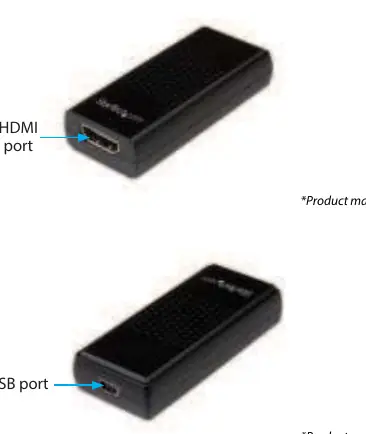
- Vorderseite: HDMI-Anschluss für den Eingang der Videoquelle.
- Rückseite: Mini-USB-Anschluss für die Verbindung zum Computer.
Installation
Treiber- und Softwareinstallation
- Besuchen Sie die Website www.StarTech.com/USB2HDCAPM.
- Navigieren Sie zum Reiter Drivers/Downloads.
- Laden Sie den neuesten Treiber herunter und installieren Sie ihn.
- Laden Sie die Windows Video Capture Software herunter und installieren Sie diese gemäß der begleitenden Software-Anleitung.
Hardwareinstallation
- Verbinden Sie das mitgelieferte USB-Kabel mit dem Mini-USB-Anschluss am Capture Device und einem USB-Anschluss an Ihrem Computer.
- Verbinden Sie ein HDMI-Kabel (nicht im Lieferumfang enthalten) mit dem HDMI-Anschluss am Capture Device und dem HDMI-Ausgang Ihrer Videoquelle.
Anforderungen
Für den Betrieb werden folgende Komponenten benötigt:
- HDMI-Videoquelle mit Kabel.
- HDMI-Display mit Kabel (optional, falls Video-Passthrough genutzt werden soll).
Garantie und Konformität
Das Produkt verfügt über eine zweijährige Garantie. Weitere Informationen zu Garantiebedingungen sowie regulatorische Hinweise (FCC, Industry Canada) finden Sie auf der offiziellen Website von StarTech.com.
Offizielle Quellen aus der Anleitung
Praktische Hilfe
Typische Probleme
Gerät wird vom Computer nicht erkannt
Stellen Sie sicher, dass die neuesten Treiber von der StarTech.com-Website heruntergeladen und korrekt installiert wurden.
Kein Videosignal in der Software
Überprüfen Sie die HDMI-Verbindung zwischen der Videoquelle und dem Capture Device. Stellen Sie sicher, dass die Videoquelle eingeschaltet ist und ein Signal ausgibt.
Vor der Verwendung
- Computer mit freiem USB-Anschluss
- HDMI-Videoquelle (z. B. Kamera, Konsole)
- HDMI-Kabel für die Videoquelle
- Internetzugang zum Herunterladen der Treiber und Software
- Optional: HDMI-Display für Passthrough-Funktion
Technische Daten in der Praxis
- HDMI-Eingang
- Anschluss für das eingehende Videosignal der Quelle.
Abbildungen und Diagramme
- Die Vorderseite des Geräts beherbergt den HDMI-Eingang.
- Die Rückseite des Geräts beherbergt den Mini-USB-Anschluss.
Modellkompatibilität
- Erfordert Windows-Betriebssystem für die Nutzung der Capture-Software.
- HDMI-Kabel für die Videoquelle ist nicht im Lieferumfang enthalten.

Autor der Aufbereitung
Laura Fischer
Fachredakteurin für Gebrauchsanleitungen
Beschreibt zentrale Funktionen, Einsatzbereiche und Hinweise aus Handbüchern in einer kompakten und nutzerfreundlichen Form.