Elektronik / Monitore
Bedienungsanleitung für UPERFECT X LapDock M140G02
Schnelle Hilfe und Bedienungsanleitung für den UPERFECT X LapDock M140G02. Erfahren Sie, wie Sie das Gerät anschließen, die OSD-Einstellungen nutzen, die Tastatur bedienen und Fehler beheben.
PDF-Quelle: English · Zusammenfassung: Deutsch
Inhaltsverzeichnis
Abbildungen aus der Anleitung
Bild zum Vergrößern anklickenWichtige Informationen aus der Anleitung
Der UPERFECT X LapDock M140G02 ist ein tragbarer Monitor mit integrierter Tastatur, Touchpad und Akku. Er unterstützt 360-Grad-Rotation und kann als Notebook-Ersatz verwendet werden, wenn ein Smartphone mit DP-Funktion angeschlossen wird. Bitte lesen Sie die Sicherheitshinweise sorgfältig durch, um Schäden durch Feuchtigkeit, Überhitzung oder unsachgemäße Handhabung zu vermeiden.

Produktübersicht
Das Gerät verfügt über folgende Anschlüsse und Bedienelemente:
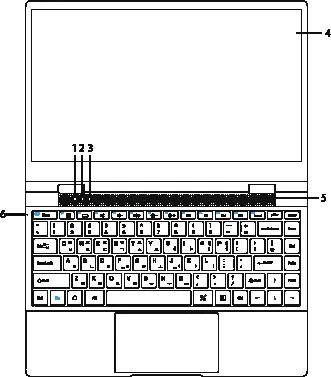
- Anschlüsse: Micro SD-Kartenslot, Typ-C Ladeanschluss, Kopfhöreranschluss, Typ-C (DP) Eingang, Mini-HDMI Eingang.
- Tastatur: Enthält Funktionstasten für Touchpad-Steuerung, Lautstärke, Helligkeit, Mediensteuerung und Backlight-Schalter.
- Anzeigen: Power-Indikator, Ladeanzeige, Touchpad-Sperranzeige.
Anschlussmöglichkeiten
Der LapDock bietet verschiedene Verbindungsmodi:
- Kabellose Verbindung (Smartphone): Aktivieren Sie Bluetooth am Monitor und am Smartphone. Verbinden Sie die Tastatur (Fb_Keyboard) und den Touchscreen (Touches-aXXXXX). Nutzen Sie die Projektionsfunktion des Smartphones (z.B. Airplay, SmartView, Easy Projection).
- Kabelgebundene Verbindung (Smartphone): Nutzen Sie ein Typ-C zu Typ-C Kabel für Smartphones mit USB 3.1 Unterstützung. Bei anderen Geräten ist ein Adapter erforderlich.
- Verbindung mit PC: Nutzen Sie ein Typ-C zu Typ-C Kabel für Thunderbolt 3 Unterstützung oder Mini-HDMI für das Bildsignal und Typ-C für die Touch-Funktion.
- Verbindung mit Spielkonsolen: Anschluss via Mini-HDMI für Bild/Ton und Typ-C für die Stromversorgung.
OSD-Menü und Einstellungen
Das OSD-Menü wird durch Wischen mit zwei Fingern auf dem Bildschirm geöffnet. Es ermöglicht Einstellungen für:
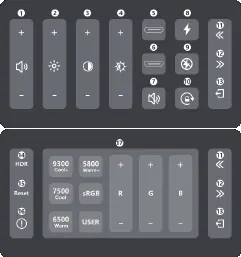
- Lautstärke, Helligkeit, Kontrast und Schärfe.
- Eingangsquellenwahl (Typ-C, HDMI).
- Rotationseinstellungen (180° Schwerkraftsensor).
- HDR-Modus und Farbtemperatur.
Aufstellmodi
Der Monitor unterstützt vier Modi durch 360-Grad-Rotation:
- Notebook-Modus: Klassische Laptop-Nutzung.
- Stand-Modus: Aufgestellt für Präsentationen.
- Tablet-Modus: Flach umgeklappt.
- Tent-Modus: Zelt-Aufstellung.
Hinweis: Drehen Sie den Monitor nicht mit übermäßiger Kraft.
Reinigung und Wartung
Schalten Sie das Gerät vor der Reinigung aus und ziehen Sie alle Kabel ab. Verwenden Sie ein fusselfreies, nicht scheuerndes Tuch. Bei hartnäckigen Flecken kann ein mildes Reinigungsmittel verwendet werden. Sprühen Sie Reinigungsmittel niemals direkt auf den Bildschirm.
Fehlerbehebung
- Kein Bild: Prüfen Sie den Akkustand (mind. 10 Min. laden) und ob das Quellgerät die DP-Funktion unterstützt.
- Kein Ton: Überprüfen Sie, ob der Monitor oder das Quellgerät stummgeschaltet ist.
- Touchpad funktioniert nicht: Prüfen Sie, ob das Touchpad über die Tastaturfunktion aktiviert wurde.
- 180° Rotation funktioniert nicht: Prüfen Sie, ob der horizontale Rotationsschalter im OSD-Menü aktiviert ist.
Technische Daten
- Display: 14 Zoll, IPS, 1920x1080 Pixel, 16:9.
- Akku: 7.6V 5400mAh, Laufzeit 5-6 Stunden, Ladezeit 2-3 Stunden.
- Kompatibilität: Unterstützt Windows, Android, iOS, EMUI.
Praktische Hilfe
Typische Probleme
Kein Bild oder kein Signal
Stellen Sie sicher, dass der Akku geladen ist (mind. 10 Minuten laden) und das Quellgerät die DP-Funktion über den Typ-C Anschluss unterstützt.
Touchpad reagiert nicht
Prüfen Sie, ob das Touchpad über die entsprechende Funktionstaste (F1) auf der Tastatur aktiviert wurde.
180° Rotation funktioniert nicht
Stellen Sie sicher, dass der 'Horizontal Rotation Switch' im OSD-Menü eingeschaltet ist.
Monitor lädt das angeschlossene Gerät nicht
Der Monitor unterstützt nur 5V-Ladung. Prüfen Sie, ob das angeschlossene Gerät 5V-Ladung unterstützt und der Ladeschalter im OSD aktiviert ist.
Vor der Verwendung
- Laden Sie den Monitor vor der ersten Inbetriebnahme vollständig auf.
- Prüfen Sie, ob Ihr Smartphone oder PC die Videoausgabe über USB-C (DP) unterstützt.
- Stellen Sie sicher, dass die richtigen Kabel für Ihren Verbindungstyp (Typ-C oder HDMI) bereitliegen.
- Entfernen Sie Schutzfolien vom Bildschirm.
- Prüfen Sie die OSD-Einstellungen für die gewünschte Eingangsquelle.
Mehr anzeigen Weniger anzeigen
Technische Daten in der Praxis
- 10 Point Touch
- Der Bildschirm unterstützt Multitouch-Gesten mit bis zu 10 Fingern gleichzeitig.
- 7.6V 5400mAh
- Die Kapazität des integrierten Akkus, ausreichend für ca. 5-6 Stunden Betrieb.
Abbildungen und Diagramme
- Das OSD-Menü bietet 17 verschiedene Einstellungsoptionen, darunter Lautstärke, Helligkeit, HDR und Rotation.
- Die Tastatur verfügt über dedizierte Funktionstasten (F1-F11) für schnelle Einstellungen wie Mute, Helligkeit und Touchpad-Steuerung.
Modellkompatibilität
- Die Touch-Funktion und Tastatur sind bei Verbindung mit einem iPhone über HDMI nicht verfügbar.
- Für die kabellose Verbindung mit Smartphones ist die Unterstützung von Projektionsfunktionen (z.B. Samsung SmartView, Huawei Easy Projection) erforderlich.

Autor der Aufbereitung
Laura Fischer
Fachredakteurin für Gebrauchsanleitungen