Elektronik / Monitore
Bedienungsanleitung für Uperfect 24.5 Zoll 165Hz 2K Monitor M245T01
Erfahren Sie, wie Sie Ihren Uperfect 24.5 Zoll 165Hz 2K Monitor (M245T01) einrichten, anschließen und bedienen. Dieser Leitfaden enthält Anweisungen zur Bildschirmkonfiguration, Windows-Einstellungen, Fehlerbehebung und technischen...
PDF-Quelle: English · Zusammenfassung: Deutsch
Inhaltsverzeichnis
Abbildungen aus der Anleitung
Bild zum Vergrößern anklickenWichtige Informationen aus der Anleitung
Der Uperfect 24.5 Zoll Monitor benötigt für einen stabilen Betrieb eine ausreichende Stromversorgung. Wenn der Monitor nicht startet oder bei hoher Helligkeit ausgeht, ist die Stromzufuhr oft unzureichend. Es wird empfohlen, das Original-Netzteil zu verwenden. Für den Betrieb bei 2K 120Hz oder höher ist der Stromverbrauch besonders hoch, weshalb ein externes Netzteil dringend empfohlen wird.
Lieferumfang und Vorbereitung
Stellen Sie sicher, dass alle Komponenten vorhanden sind:
- Tragbarer Monitor
- Netzteil
- Mini HDMI auf HDMI Kabel
- Zwei USB-C auf USB-C Kabel
Der integrierte Standfuß unterstützt eine Neigung von 0 bis 180 Grad.
Anschlüsse und Tastenfunktionen
Der Monitor verfügt über folgende Schnittstellen:
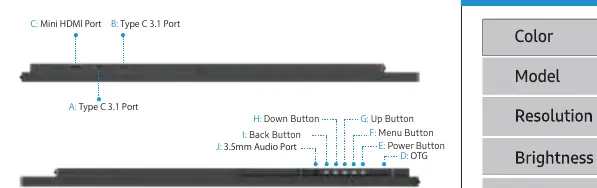
- A & B (Type-C 3.1 Ports): Unterstützen Signal- und Stromübertragung.
- C (Mini HDMI Port): Für Audio- und Videosignalübertragung.
- D (OTG): Zum Anschluss von Maus oder Tastatur.
- J (3.5mm Audio Port): Für Audioausgabe.
Die Tasten an der Seite steuern das Gerät:
- Power (E): Langes Drücken zum Ausschalten, kurzes Drücken zum Einschalten oder Zurückkehren.
- Menu (F): Öffnet das OSD-Menü, kurzes Drücken zum Bestätigen.
- Up/Down (G/H): Lautstärke oder Helligkeit anpassen.
- Source (I): Ein-/Ausschalten.
Verbindung herstellen
Type-C Signalübertragung: Verbinden Sie das Gerät über ein voll funktionsfähiges USB-C Kabel. Stellen Sie sicher, dass der Port Ihres Quellgeräts Signal- und Stromübertragung unterstützt.
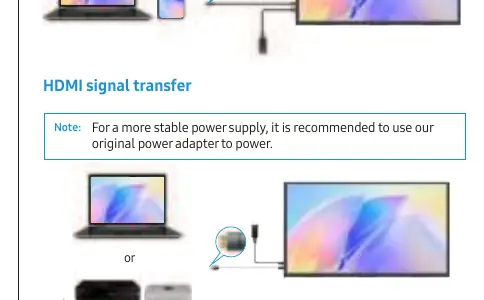
HDMI Signalübertragung: Verbinden Sie das Mini HDMI Kabel mit dem Monitor und dem Quellgerät. Da HDMI keine Stromversorgung überträgt, muss der Monitor zusätzlich über ein USB-C Kabel mit einer Stromquelle verbunden werden.
Bildschirm- und Windows-Einstellungen
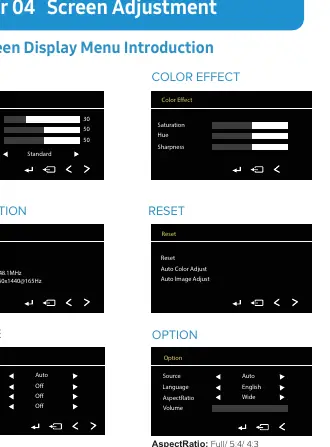
Über das OSD-Menü (On-Screen Display) können Sie Bildeinstellungen wie Helligkeit, Kontrast, Farbtemperatur und HDR-Modus anpassen. Unter Windows 10 können Sie über die Anzeigeeinstellungen (Windows-Taste + P) zwischen den Modi "Erweitern", "Duplizieren" oder "Nur zweiter Bildschirm" wählen.
Fehlerbehebung
- Monitor geht nicht an: Prüfen Sie, ob der Type-C Port voll funktionsfähig ist. Wenn nicht, nutzen Sie HDMI für das Signal und USB-C für die Stromversorgung.
- Kein Signal: Stellen Sie sicher, dass das USB-C Kabel USB 3.1 oder Thunderbolt 3 unterstützt.
- Monitor schaltet bei Helligkeit aus: Der Stromverbrauch ist zu hoch. Verwenden Sie ein externes Netzteil.
Technische Daten
- Auflösung: 2560 x 1440 (QHD)
- Bildwiederholrate: 165Hz
- Panel: IPS
- Helligkeit: 320 cd/m²
- Farbraum: 100% sRGB
- VESA: M4*4mm
Praktische Hilfe
Typische Probleme
Monitor schaltet sich bei hoher Helligkeit aus
Der Stromverbrauch ist zu hoch. Schließen Sie ein externes Netzteil an.
Monitor erhält kein Signal über USB-C
Prüfen Sie, ob das Quellgerät USB 3.1 oder Thunderbolt 3 unterstützt. Andernfalls HDMI-Kabel verwenden.
Monitor startet nicht
Prüfen Sie, ob der verwendete USB-C Port Signal- und Stromübertragung unterstützt. Nutzen Sie ggf. das Original-Netzteil.
Vor der Verwendung
- Prüfen Sie den Lieferumfang auf Vollständigkeit.
- Stellen Sie sicher, dass das Quellgerät die notwendigen Anschlüsse (USB-C mit DP Alt Mode oder HDMI) besitzt.
- Verwenden Sie für eine stabile Stromversorgung das mitgelieferte Original-Netzteil.
- Prüfen Sie, ob die Kabel fest sitzen.
Mehr anzeigen Weniger anzeigen
Technische Daten in der Praxis
- 2560 x 1440 (QHD)
- Die native Auflösung des Monitors für scharfe Bilddarstellung.
Abbildungen und Diagramme
- Die Anschlüsse befinden sich an der Seite des Monitors (Type-C, Mini HDMI, OTG, Audio).
- Die Tastenleiste umfasst Power, Menü, Lautstärke/Helligkeit (Up/Down) und Source-Switch.
Modellkompatibilität
- Für 2K 120Hz/165Hz Betrieb wird ein externes Netzteil empfohlen.
- USB-C Anschluss erfordert ein Gerät mit voll funktionsfähigem USB-C Port (Signal + Strom).

Autor der Aufbereitung
Thomas Schneider
Redakteur für technische Anleitungen