Elektronik / Monitore
Bedienungsanleitung für UPERFECT 160B01/160B03 Tragbarer Monitor
Schnellstartanleitung und Benutzerhandbuch für den UPERFECT 160B01/160B03 tragbaren Monitor. Erfahren Sie, wie Sie den Monitor anschließen, den Standfuß montieren, das OSD-Menü bedienen und häufige Probleme bei der Stromversorgung oder...
PDF-Quelle: English · Zusammenfassung: Deutsch
Schnelle Antworten aus der Anleitung
Kurze Antwort
- Der UPERFECT 160B01/160B03 ist ein tragbarer Monitor, der über USB-C (mit DisplayPort Alt Mode) oder Mini-HDMI angeschlossen wird. Bei der Nutzung ist eine stabile Stromversorgung (empfohlen: Original-Netzteil) essenziell, besonders bei hoher Helligkeit oder 120Hz-Betrieb. S. 2, 5, 9
Wichtigste Schritte
- Montage des Standfußes S. 2
- Anschluss via USB-C oder HDMI S. 5
- Bildschirmeinstellungen in Windows S. 7, 8
Probleme und Lösungen
Monitor schaltet sich nicht ein
Prüfen Sie die Kompatibilität des USB-C-Ports und nutzen Sie das Original-Netzteil.
S. 9
Kein Signal
Prüfen Sie, ob das Gerät USB 3.1/Thunderbolt 3 unterstützt und verwenden Sie Originalkabel.
S. 9Weitere 3 Antworten anzeigen Weniger anzeigen
Wartung und Reset
- Reset über das OSD-Menü S. 6
Technische Daten
| Parameter | Wert | Hinweis | Seiten |
|---|---|---|---|
| Panel | OLED | Display-Technologie | S. 4 |
| Auflösung | 2880*1800 | Bildschirmauflösung | S. 4 |
| Bildwiederholrate | 120 Hz | Aktualisierungsrate | S. 4 |
Wo es im PDF steht
- Lieferumfang und Montage S. 2
- Anschlüsse S. 3
- Technische Daten S. 4
- Verbindung S. 5
- OSD-Menü S. 6
- Windows-Einstellungen S. 7, 8
- Fehlerbehebung S. 9
Inhaltsverzeichnis
Abbildungen aus der Anleitung
Bild zum Vergrößern anklickenWichtige Informationen aus der Anleitung
Der UPERFECT 160B01/160B03 ist ein tragbarer Monitor, der für eine stabile Leistung eine ausreichende Stromversorgung benötigt. Insbesondere bei der Nutzung mit 2K-Auflösung und 120Hz Bildwiederholrate wird dringend empfohlen, das mitgelieferte Original-Netzteil zu verwenden, um unerwartete Abschaltungen oder Bildstörungen zu vermeiden. Stellen Sie vor der Verwendung sicher, dass Ihr Quellgerät (Laptop, Smartphone, Konsole) die erforderlichen Signale über USB-C (DisplayPort Alt Mode) oder HDMI ausgeben kann.
Lieferumfang und Montage
Im Lieferumfang enthalten sind der Monitor, ein Netzteil, ein Smart Cover, ein Mini-HDMI-auf-HDMI-Kabel sowie zwei USB-C-auf-USB-C-Kabel. Die Montage des Standfußes erfolgt über das magnetische Smart Cover:
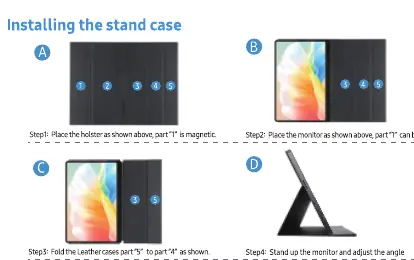
- Schritt 1: Platzieren Sie das Cover flach, der Teil mit der Markierung 1 ist magnetisch.
- Schritt 2: Positionieren Sie den Monitor auf dem Cover, sodass Teil 1 haftet.
- Schritt 3: Falten Sie den Lederteil 5 auf Teil 4, um eine stabile Basis zu bilden.
- Schritt 4: Stellen Sie den Monitor auf und justieren Sie den gewünschten Neigungswinkel.
Anschlüsse und Tasten
Der Monitor verfügt über folgende Bedienelemente und Schnittstellen:
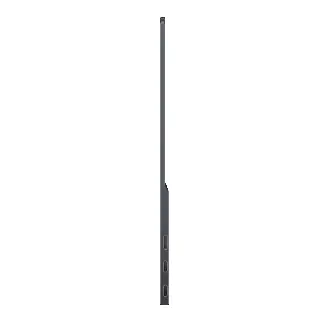
- Tasten: Power-Taste, Menü/Bestätigen-Taste, Plus-Taste (+), Minus-Taste (-), Zurück-Taste.
- Anschlüsse: Mini-HDMI-Port, zwei USB-C-Ports.
- Zusatz: VESA-Montagebohrungen (75x75mm, Schraubengröße M4x4mm) und integrierte Lautsprecher.
Verbindung herstellen
Der Monitor unterstützt zwei Hauptverbindungsmethoden:
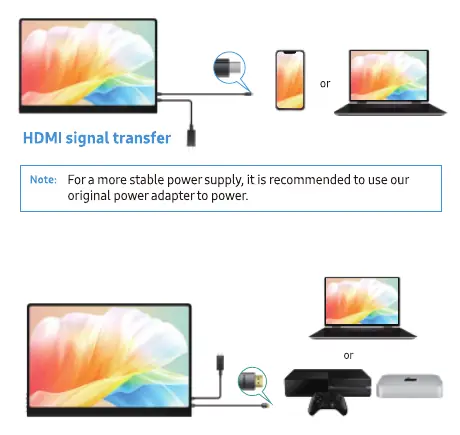
- USB-C Signalübertragung: Verbinden Sie das USB-C-Kabel mit einem voll funktionsfähigen USB-C-Port Ihres Geräts (unterstützt Strom und Video). Bei instabiler Stromversorgung schließen Sie zusätzlich das Netzteil an.
- HDMI Signalübertragung: Verbinden Sie das Mini-HDMI-Kabel mit dem Monitor und dem Quellgerät. Da HDMI keine ausreichende Stromversorgung bietet, muss der Monitor zwingend über ein USB-C-Kabel mit dem Netzteil verbunden werden.
OSD-Menü und Einstellungen
Über das Menü können Sie verschiedene Parameter anpassen:
- Bild: Helligkeit, Kontrast, Schärfe, Farbtemperatur, HDR-Modus.
- OSD-Einstellungen: Sprache, Position, Transparenz.
- System: Signalquelle, Lautstärke, Reset auf Werkseinstellungen.
Windows-Einstellungen
Um den Monitor unter Windows 10 zu konfigurieren, nutzen Sie die Anzeigeeinstellungen (Rechtsklick auf Desktop -> Anzeigeeinstellungen). Hier können Sie zwischen Erweitern (Desktop auf Monitor erweitern) oder Duplizieren wählen. Die Ausrichtung (Querformat/Hochformat) lässt sich ebenfalls in diesem Menü anpassen. Alternativ nutzen Sie die Tastenkombination Windows + P.
Fehlerbehebung
Bei Problemen beachten Sie folgende Hinweise:
- Monitor schaltet sich nicht ein: Prüfen Sie, ob der USB-C-Port Ihres Geräts Video unterstützt. Nutzen Sie bei Bedarf das externe Netzteil.
- Kein Signal: Stellen Sie sicher, dass Ihr Gerät USB 3.1/Thunderbolt 3 unterstützt. Verwenden Sie die Originalkabel.
- Monitor schaltet sich bei hoher Helligkeit aus: Dies deutet auf unzureichende Stromversorgung hin; schließen Sie ein externes Netzteil an.
Praktische Hilfe
Typische Probleme
Monitor schaltet sich aus oder startet neu
Dies liegt meist an unzureichender Stromversorgung. Schließen Sie das Original-Netzteil an.
Kein Signal bei USB-C Verbindung
Stellen Sie sicher, dass der USB-C-Port Ihres Quellgeräts den DisplayPort Alt Mode (USB 3.1/Thunderbolt 3) unterstützt.
Bildstörungen oder Flackern
Verwenden Sie ausschließlich die mitgelieferten Originalkabel und prüfen Sie die Stromversorgung.
Vor der Verwendung
- Prüfen Sie, ob Ihr Quellgerät USB-C mit Videoausgabe (DisplayPort Alt Mode) unterstützt.
- Verwenden Sie für eine stabile Stromversorgung das mitgelieferte Original-Netzteil.
- Stellen Sie sicher, dass alle Kabel fest in den Anschlüssen sitzen.
- Prüfen Sie bei HDMI-Verbindung, ob der Monitor zusätzlich per USB-C mit Strom versorgt wird.
Mehr anzeigen Weniger anzeigen
Technische Daten in der Praxis
- Panel Type: OLED
- Bietet hohe Kontraste und lebendige Farben.
- Auflösung: 2880*1800
- Hohe Pixeldichte für scharfe Bilddarstellung.
- Bildwiederholrate: 120 Hz
- Sorgt für flüssige Bewegungsabläufe.
- VESA: 75x75mm
- Kompatibel mit Standard-Monitorhalterungen.
Abbildungen und Diagramme
- Die Anleitung enthält Diagramme zur Montage des magnetischen Smart Covers.
- Es gibt eine detaillierte Übersicht der Tastenbelegung (Power, Menü, +, -, Zurück) an der Seite des Monitors.
- Verbindungsdiagramme zeigen den Anschluss an Laptops, Smartphones und Konsolen.
Modellkompatibilität
- USB-C-Anschluss des Quellgeräts muss Videoübertragung unterstützen.
- Bei Verwendung einer Powerbank muss diese mindestens 30W Leistung liefern.

Autor der Aufbereitung
Thomas Schneider
Redakteur für technische Anleitungen