Elektronik / Monitore
Bedienungsanleitung für UPERFECT 160U03 QLED 2.5K Tragbarer Monitor
Schnellstartanleitung und Benutzerhandbuch für den UPERFECT 160U03 QLED 2.5K Monitor. Erfahren Sie alles über die Installation des Standfußes, Anschlussmöglichkeiten, OSD-Einstellungen und Fehlerbehebung.
PDF-Quelle: English · Zusammenfassung: Deutsch
Schnelle Antworten aus der Anleitung
Kurze Antwort
- Der UPERFECT 160U03 Monitor kann entweder über ein voll funktionsfähiges USB-C-Kabel (Strom + Signal) oder über ein Mini-HDMI-Kabel (Signal) in Kombination mit einem USB-C-Kabel (Strom) angeschlossen werden. Bei Stromproblemen ist die Verwendung des Original-Netzteils erforderlich. S. 5, 9
Wichtigste Schritte
- Montage des Standfußes S. 2
- Anschluss via USB-C S. 5
- Anschluss via HDMI S. 5
Erste Inbetriebnahme
- Überprüfen Sie den Lieferumfang und schließen Sie den Monitor mit den Originalkabeln an eine Stromquelle an. S. 2, 5
Weitere 4 Antworten anzeigen Weniger anzeigen
Probleme und Lösungen
Monitor schaltet nicht ein
Prüfen Sie den USB-C-Port des Quellgeräts oder verwenden Sie ein externes Netzteil (mind. 18W).
S. 9
Kein Signal
Stellen Sie sicher, dass das Gerät USB 3.1/Thunderbolt 3 unterstützt oder nutzen Sie HDMI.
S. 9Wartung und Reset
- Das OSD-Menü bietet eine Reset-Funktion, um den Monitor auf Werkseinstellungen zurückzusetzen. S. 6
Technische Daten
| Parameter | Wert | Hinweis | Seiten |
|---|---|---|---|
| Bildschirmgröße | 16 Zoll | Diagonale des Displays | S. 4 |
| Auflösung | 2560*1600 | Native Auflösung | S. 4 |
| VESA | 75*75mm | Halterungsstandard | S. 4 |
Wo es im PDF steht
- Lieferumfang und Montage S. 2
- Anschlüsse S. 3
- Technische Daten S. 4
- Anschlussanleitungen S. 5
- OSD-Menü S. 6
- Windows-Einrichtung S. 7, 8
- Fehlerbehebung S. 9
Inhaltsverzeichnis
Abbildungen aus der Anleitung
Bild zum Vergrößern anklickenWichtige Informationen aus der Anleitung
Dieses Dokument dient als Benutzerhandbuch für den UPERFECT 160U03 QLED 2.5K Monitor. Es enthält Anweisungen zur Inbetriebnahme, zum Anschluss an verschiedene Geräte, zur Konfiguration der Bildschirmeinstellungen sowie zur Fehlerbehebung bei häufigen Problemen. Bei fehlenden Teilen oder Defekten kontaktieren Sie bitte den Support unter [email protected].
Lieferumfang
- Tragbarer Monitor
- Netzteil
- Smart Cover (Schutzhülle)
- Mini-HDMI-auf-Standard-HDMI-Kabel
- 2x USB-C-auf-USB-C-Kabel
- Benutzerhandbuch
Montage des Standfußes
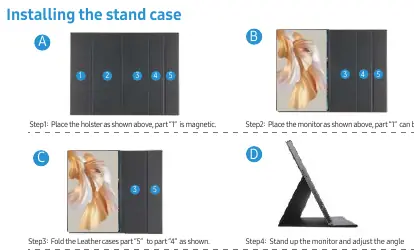
- Legen Sie die Schutzhülle flach hin; Teil 1 ist magnetisch.
- Platzieren Sie den Monitor auf der Hülle, sodass er am magnetischen Teil haftet.
- Falten Sie den Teil 5 der Hülle auf Teil 4, um einen Standfuß zu bilden.
- Stellen Sie den Monitor auf und passen Sie den Winkel an.
Anschlüsse und Bedienelemente
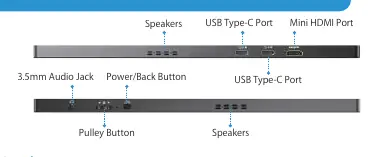
- Lautsprecher: Integrierte Dual-Lautsprecher (2x 8Ω 1W).
- USB-C-Anschlüsse: Voll funktionsfähige Ports für Stromversorgung und Signalübertragung.
- Mini-HDMI-Anschluss: Für die Signalübertragung.
- Power/Back-Taste: Langes Drücken zum Ein-/Ausschalten; kurzes Drücken zum Zurückkehren.
- Pulley-Taste (Drehrad): Scrollen für Lautstärke/Helligkeit; kurzes Drücken für OSD-Menü/Bestätigung; langes Drücken zum Zurückkehren.
- 3,5mm Audio-Anschluss: Für Kopfhörer.
- VESA-Halterung: 75x75mm (Schraubengröße M3x4mm).
Anschlussmöglichkeiten
Für eine stabilere Stromversorgung wird die Verwendung des Original-Netzteils empfohlen.

- USB-C-Signalübertragung: Verbinden Sie das Gerät direkt über ein USB-C-Kabel. Stellen Sie sicher, dass der Port Ihres Geräts USB 3.1/Thunderbolt 3 unterstützt.
- HDMI-Signalübertragung: Verwenden Sie das Mini-HDMI-Kabel für das Videosignal und ein USB-C-Kabel für die Stromversorgung.
Bildschirmeinstellungen
Über das OSD-Menü (aufrufbar durch Drücken der Pulley-Taste) können Sie folgende Einstellungen vornehmen:
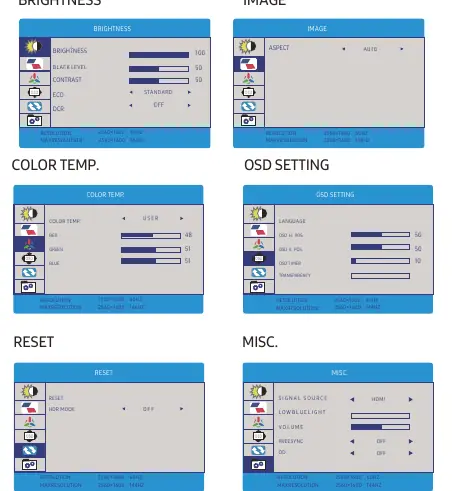
- Helligkeit: Helligkeit, Kontrast, ECO, DCR.
- Bild: Seitenverhältnis (Auto/16:10/16:9/4:3).
- Farbtemperatur: Anpassung von Rot, Grün und Blau.
- OSD-Einstellung: Sprache, Position, Timer, Transparenz.
- Sonstiges: Signalquelle, Low Blue Light, Lautstärke, Freesync, Overdrive (OD).
- Reset: Zurücksetzen auf Werkseinstellungen.
Einrichtung unter Windows 10
- Anzeigemodus: Rechtsklick auf den Desktop -> Anzeigeeinstellungen -> Mehrere Anzeigen. Hier können Sie zwischen "Duplizieren" oder "Erweitern" wählen.
- Tastenkombination: Drücken Sie Windows-Taste + P, um schnell zwischen den Anzeigemodi zu wechseln.
- Bildschirm drehen: Unter Anzeigeeinstellungen -> Skalierung und Layout -> Ausrichtung können Sie zwischen Querformat und Hochformat wählen.
Fehlerbehebung
- Monitor schaltet nicht ein: Prüfen Sie, ob der USB-C-Port Ihres Geräts voll funktionsfähig ist. Nutzen Sie bei Bedarf ein externes Netzteil (mindestens 18W).
- Kein Signal: Stellen Sie sicher, dass Ihr Gerät USB 3.1/Thunderbolt 3 unterstützt oder nutzen Sie HDMI. Verwenden Sie die Originalkabel.
- Monitor schaltet bei hoher Helligkeit aus: Dies deutet auf eine unzureichende Stromversorgung hin. Schließen Sie ein externes Netzteil an.
- Bildstörungen/Neustarts: Verwenden Sie das mitgelieferte Originalkabel. Bei Verwendung einer Powerbank muss diese mindestens 30W liefern.
Technische Daten
- Bildschirmgröße: 16 Zoll
- Auflösung: 2560x1600
- Panel-Typ: QLED
- Bildschirmtyp: Matt
- VESA: 75x75mm (M3x4mm Schrauben)
Praktische Hilfe
Typische Probleme
Monitor schaltet sich nicht ein
Prüfen Sie, ob der USB-C-Port Ihres Geräts voll funktionsfähig ist. Verwenden Sie bei Bedarf ein externes Netzteil (mind. 18W).
Kein Signal
Stellen Sie sicher, dass Ihr Gerät USB 3.1/Thunderbolt 3 unterstützt. Falls nicht, verwenden Sie ein Mini-HDMI-Kabel für das Signal.
Monitor schaltet bei hoher Helligkeit aus
Dies liegt an unzureichender Stromversorgung. Schließen Sie ein externes Netzteil an.
Bildstörungen oder ständige Neustarts
Verwenden Sie das Originalkabel. Bei Nutzung einer Powerbank muss diese mindestens 30W Leistung erbringen.
Vor der Verwendung
- Überprüfen Sie den Lieferumfang auf Vollständigkeit.
- Stellen Sie sicher, dass Sie die Originalkabel verwenden.
- Prüfen Sie, ob Ihr Quellgerät (Laptop/PC) USB 3.1/Thunderbolt 3 unterstützt.
- Stellen Sie bei Bedarf ein externes Netzteil bereit (mind. 18W).
- Montieren Sie den Standfuß gemäß der Anleitung.
Mehr anzeigen Weniger anzeigen
Abbildungen und Diagramme
- Die Anleitung zeigt die Montage des Standfußes in 4 Schritten.
- Es gibt separate Diagramme für den Anschluss via USB-C und via HDMI.
- Die Bedienelemente (Pulley-Taste, Power-Taste) sind an der Seite des Monitors angeordnet.
Modellkompatibilität
- USB-C-Anschluss erfordert volle Funktionalität (Strom + Signal) am Quellgerät.
- Bei 2K 120Hz Betrieb wird ein externes Netzteil dringend empfohlen.
- Powerbanks müssen mindestens 30W liefern.

Autor der Aufbereitung
Laura Fischer
Fachredakteurin für Gebrauchsanleitungen