Elektronik / Monitore
Bedienungsanleitung für Uperfect Portable Monitor 18inch 2K 144HZ
Schnellstartanleitung und Benutzerhandbuch für den Uperfect Portable Monitor 18inch 2K 144HZ. Erfahren Sie mehr über die Montage des Standfußes, Anschlussmöglichkeiten via USB-C und HDMI, OSD-Einstellungen sowie Tipps zur Fehlerbehebung.
PDF-Quelle: English · Zusammenfassung: Deutsch
Schnelle Antworten aus der Anleitung
Kurze Antwort
- Der Uperfect Portable Monitor 18inch 2K 144HZ ist ein tragbarer Monitor, der über USB-C oder HDMI angeschlossen wird. Für einen stabilen Betrieb, insbesondere bei 2K 144Hz, ist eine externe Stromversorgung von mindestens 30W erforderlich. S. 3, 5, 9
Wichtigste Schritte
- Montage des Standfußes S. 2
- Anschluss via USB-C oder HDMI S. 5
Erste Inbetriebnahme
- Verbinden Sie den Monitor mit dem Quellgerät und stellen Sie sicher, dass eine Stromversorgung von 30W angeschlossen ist. S. 5, 9
Weitere 4 Antworten anzeigen Weniger anzeigen
Probleme und Lösungen
Monitor schaltet nicht ein
Prüfen Sie die Stromversorgung (30W) und die Kabelverbindung.
S. 9Wartung und Reset
- Zurücksetzen über das OSD-Menü (Reset-Option). S. 6
Technische Daten
| Parameter | Wert | Hinweis | Seiten |
|---|---|---|---|
| Größe | 18 Zoll | Bildschirmdiagonale | S. 4 |
| Auflösung | 2560*1600 | Bildschirmauflösung | S. 4 |
| Bildwiederholrate | 144Hz | Aktualisierungsrate | S. 4 |
Wo es im PDF steht
- Lieferumfang und Montage S. 2
- Anschlüsse S. 3
- Technische Daten S. 4
- Anschlussanleitung S. 5
- OSD-Menü S. 6
- Windows-Einrichtung S. 7, 8
- Fehlerbehebung S. 9
Inhaltsverzeichnis
Abbildungen aus der Anleitung
Bild zum Vergrößern anklickenWichtige Informationen aus der Anleitung
Dieses Handbuch bietet Anweisungen für den Uperfect Portable Monitor 18inch 2K 144HZ. Bei Problemen oder fehlenden Teilen kontaktieren Sie bitte den Support unter [email protected]. Stellen Sie sicher, dass Sie für einen stabilen Betrieb eine Stromversorgung von mindestens 30W verwenden.
Lieferumfang und Montage
Überprüfen Sie vor der Inbetriebnahme den Lieferumfang: Monitor, Netzteil, Smart Cover, Mini-HDMI-auf-Standard-HDMI-Kabel und zwei USB-C-auf-USB-C-Kabel.
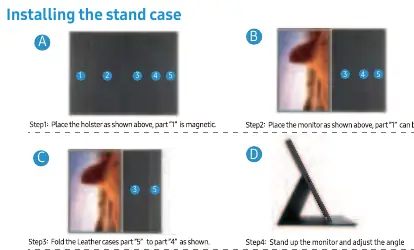
Montage des Standfußes (Smart Cover):
- Legen Sie das Cover flach hin; der Teil 1 ist magnetisch.
- Platzieren Sie den Monitor auf dem Cover.
- Falten Sie den Teil 5 des Covers auf Teil 4.
- Stellen Sie den Monitor auf und justieren Sie den Winkel.
Anschlüsse und Funktionen
Der Monitor verfügt über folgende Schnittstellen:
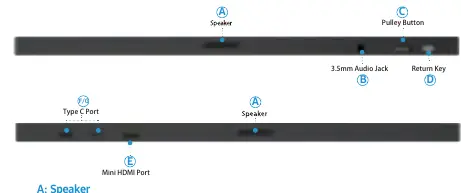
- Lautsprecher: Integrierte Audioausgabe.
- 3.5mm Audioanschluss: Für Kopfhörer oder externe Lautsprecher.
- Pulley-Taste: Scrollen nach oben öffnet das Lautstärkemenü. Drücken öffnet das OSD-Menü. Scrollen nach unten (gedrückt halten) schaltet den Monitor ein.
- Return-Taste: Zurück zum vorherigen Schritt.
- Mini-HDMI-Port: Für Audio- und Videosignalübertragung.
- Type-C 3.1 Port: Voll funktionsfähig für Signal- und Stromübertragung.
- VESA: 4x M4*4mm Bohrungen für Wandmontage.
Anschlussmöglichkeiten
TYPE-C Signalübertragung: Verbinden Sie den Monitor direkt mit einem kompatiblen Gerät (Laptop/Smartphone) via USB-C.
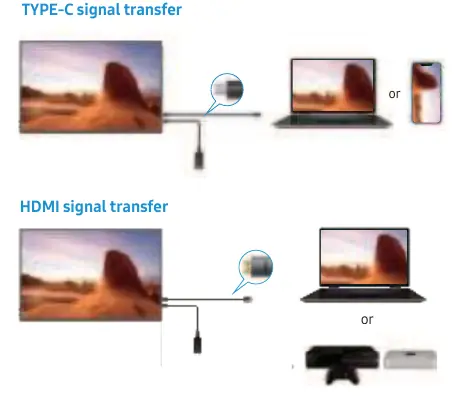
HDMI Signalübertragung: Verbinden Sie den Monitor via Mini-HDMI-Kabel mit dem Gerät. Für eine stabile Verbindung:
- Verwenden Sie das Original-Netzteil, um Flackern zu vermeiden.
- Stecken Sie Kabel vorsichtig ein und aus.
- Bei schlechter Leistung testen Sie ein anderes Gerät.
Bildschirmeinstellungen
Das OSD-Menü (On-Screen Display) ermöglicht Anpassungen in folgenden Bereichen:
- Brightness: Helligkeit, Kontrast, Eco-Modus, DCR, Schärfe.
- Image: Seitenverhältnis (Aspect).
- Color Temp: Farbtemperatur (Rot, Grün, Blau).
- OSD Setting: Sprache, Position, Timer, Transparenz.
- Reset: Zurücksetzen auf Werkseinstellungen, HDR-Modus, Low Power.
- Misc: Signalquelle, Blaulichtfilter, Lautstärke, Freesync, OD.
Einrichtung unter Windows 10
Sie können den Monitor als erweiterten Bildschirm oder zur Duplizierung nutzen:
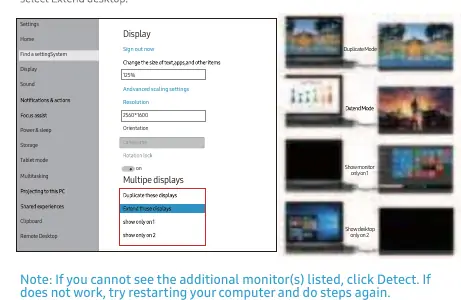
- Methode 1: Rechtsklick auf den Desktop -> Anzeigeeinstellungen -> Mehrere Anzeigen.
- Methode 2: Tastenkombination Windows-Taste + P, um den Anzeigemodus zu wählen.
- Bildschirm drehen: Unter Anzeigeeinstellungen -> Skalierung und Layout -> Ausrichtung (Querformat/Hochformat).
Fehlerbehebung
Bei Problemen beachten Sie folgende Hinweise:
- Monitor schaltet nicht ein: Prüfen Sie, ob der USB-C-Port Strom und Signal unterstützt. Verwenden Sie bei Bedarf ein externes Netzteil (mind. 30W).
- Kein Signal: Stellen Sie sicher, dass das Gerät USB 3.1/Thunderbolt 3 unterstützt. Verwenden Sie die Originalkabel.
- Flackern/Spots: Sorgen Sie für ausreichende Stromversorgung (mind. 30W bei Powerbanks).
Technische Daten
- Größe: 18 Zoll
- Auflösung: 2560*1600
- Bildwiederholrate: 144Hz
- Panel: QLED, matt
- Farbraum: 100% DCI-P3
- Seitenverhältnis: 16:10
Praktische Hilfe
Typische Probleme
Monitor schaltet sich nicht ein
Stellen Sie sicher, dass das Gerät 30W Strom liefert. Verwenden Sie ein externes Netzteil.
Kein Signal
Prüfen Sie, ob das Quellgerät USB 3.1/Thunderbolt 3 unterstützt. Verwenden Sie andernfalls ein Mini-HDMI-Kabel.
Flackern oder ständige Neustarts
Verwenden Sie das Originalkabel und stellen Sie sicher, dass die Stromquelle mindestens 30W liefert.
Vor der Verwendung
- Überprüfen Sie den Lieferumfang auf Vollständigkeit.
- Stellen Sie sicher, dass eine Stromquelle mit mindestens 30W verfügbar ist.
- Verwenden Sie nur die mitgelieferten Originalkabel.
- Prüfen Sie die Kompatibilität Ihres Geräts (USB-C mit Signalübertragung oder HDMI).
Mehr anzeigen Weniger anzeigen
Abbildungen und Diagramme
- Schritt-für-Schritt-Anleitung zur Montage des Smart Covers als Standfuß.
- Anschlussdiagramme für USB-C und HDMI Signalübertragung.
- Übersicht der Tastenbelegung und Anschlüsse am Monitorgehäuse.
Modellkompatibilität
- Erfordert für volle Leistung (2K 144Hz) eine stabile Stromversorgung von mindestens 30W.
- USB-C-Anschluss des Quellgeräts muss Signalübertragung unterstützen.

Autor der Aufbereitung
Laura Fischer
Fachredakteurin für Gebrauchsanleitungen