Elektronik / Monitore
Bedienungsanleitung für Uperfect 156B09 Tragbarer Touchscreen-Monitor
Schnellstartanleitung und Benutzerhandbuch für den Uperfect 156B09 Monitor. Erfahren Sie, wie Sie den Monitor anschließen, die Touch-Funktion einrichten, das OSD-Menü bedienen und häufige Probleme bei der Bildübertragung oder...
PDF-Quelle: English · Zusammenfassung: Deutsch
Schnelle Antworten aus der Anleitung
Kurze Antwort
- Der Uperfect 156B09 benötigt zwingend eine externe Stromversorgung über den DC-12V-Anschluss. Für die Touch-Funktion muss das USB-Touch-Kabel mit dem Computer verbunden sein. S. 1, 2
Wichtigste Schritte
- Anschluss für Strom und Signal S. 1, 2
- Touch-Funktion aktivieren S. 1, 2
Probleme und Lösungen
Touchscreen reagiert nicht
USB-Kabel prüfen, Monitor als primären Bildschirm einstellen.
S. 1
Bildschirm schwarz
Originalkabel verwenden, Signal prüfen, Anzeigemodus wechseln.
S. 1Weitere 2 Antworten anzeigen Weniger anzeigen
Technische Daten
| Parameter | Wert | Hinweis | Seiten |
|---|---|---|---|
| Bildschirmgröße | 15.6 Zoll | Diagonale des Displays | S. 2 |
| Auflösung | 1920*1080 | Bildschirmauflösung | S. 2 |
| VESA | 75*75mm | Halterungsstandard | S. 2 |
Wo es im PDF steht
- Anschlüsse und Fehlerbehebung S. 1
- Lieferumfang und Spezifikationen S. 2
Inhaltsverzeichnis
Abbildungen aus der Anleitung
Bild zum Vergrößern anklickenWichtige Informationen aus der Anleitung
Der Uperfect 156B09 ist ein tragbarer Touchscreen-Monitor. Bitte beachten Sie, dass der Monitor eine externe Stromversorgung über den DC-12V-Anschluss benötigt, da die Signalanschlüsse (HDMI, DVI, VGA) allein nicht ausreichen. Für die Touch-Funktion ist zwingend eine Verbindung über das USB-Touch-Kabel zum Computer erforderlich.
Lieferumfang
Stellen Sie sicher, dass folgende Komponenten enthalten sind:

- Tragbarer Monitor
- AC/DC-Netzadapter
- Fernbedienung
- Standard-HDMI-Kabel
- VGA-Kabel
- USB-Kabel
- Wandhalterung
- Benutzerhandbuch
Anschlüsse und Schnittstellen
Der Monitor verfügt über verschiedene Eingänge für die Signalübertragung und Stromversorgung:
- DC-12V Port: Ausschließlich für die Stromversorgung.
- HDMI, DVI, VGA Ports: Nur für die Signalübertragung.
- AUDIO IN/OUT: Eingang für Audiosignale und Ausgang für Kopfhörer/Lautsprecher.
- USB TOUCH Port: Verbindung zum Computer für die Touch-Funktionalität.
Verbindung herstellen
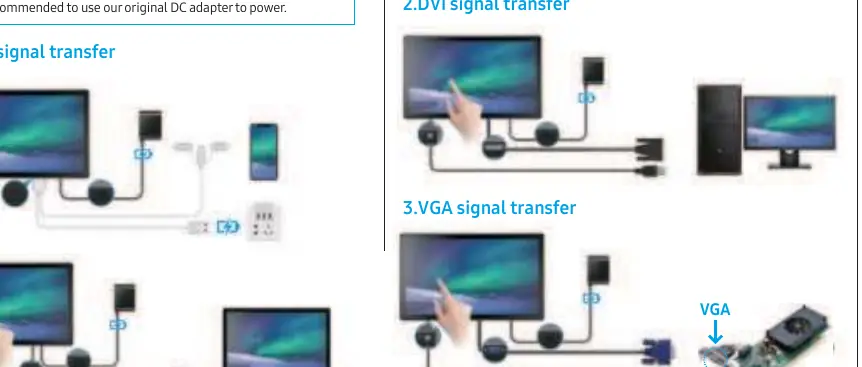
Um ein Bild zu erhalten, verbinden Sie das entsprechende Videokabel (HDMI, DVI oder VGA) mit Ihrem Gerät. Schließen Sie zusätzlich das Netzteil an den DC-12V-Anschluss an. Wenn Sie die Touch-Funktion nutzen möchten, verbinden Sie den USB-Touch-Anschluss des Monitors mit einem USB-Port Ihres Computers.
Bildschirmeinstellungen und OSD
Die Einstellungen werden über das OSD-Menü (On-Screen Display) vorgenommen, das über die Fernbedienung gesteuert wird:

- Drücken Sie die Menü-Taste, um das OSD zu öffnen.
- Navigieren Sie mit den Pfeiltasten (UP/DOWN/LEFT/RIGHT) durch die Menüpunkte (Picture, Color, Display, Setup).
- Bestätigen Sie Ihre Auswahl mit der Enter-Taste.
- Einstellungen wie Helligkeit, Kontrast, Farbtemperatur und Sprache können hier angepasst werden.
Fehlerbehebung
Bei Problemen mit der Touch-Funktion oder dem Bild:
- Touch reagiert nicht: Prüfen Sie, ob das USB-Touch-Kabel korrekt mit dem Computer verbunden ist. Stellen Sie sicher, dass der Monitor als primärer Bildschirm eingestellt ist (im erweiterten Modus funktioniert Touch oft nur auf dem Hauptbildschirm).
- Schwarzer Bildschirm: Prüfen Sie, ob die Originalkabel verwendet werden, ob ein Videosignal anliegt und ob der Monitor im richtigen Anzeigemodus (z. B. Spiegeln/Kopieren) betrieben wird.
Technische Daten
Der Monitor bietet eine Auflösung von 1920x1080 Pixeln auf einem 15,6-Zoll IPS-Panel mit einer Bildwiederholrate von 60Hz und einem Kontrastverhältnis von 800:1.
Praktische Hilfe
Typische Probleme
Touchscreen reagiert nicht
Stellen Sie sicher, dass das USB-Touch-Kabel mit dem Computer verbunden ist. Der Monitor muss als primärer Bildschirm eingestellt sein, wenn der erweiterte Modus verwendet wird.
Bildschirm bleibt schwarz
Verwenden Sie die mitgelieferten Originalkabel. Prüfen Sie, ob ein Videosignal übertragen wird und ob der Monitor im richtigen Anzeigemodus (Spiegeln/Kopieren) ist.
Vor der Verwendung
- Verwenden Sie das mitgelieferte DC-Netzteil für die Stromversorgung.
- Verbinden Sie das USB-Touch-Kabel für die Touch-Funktion.
- Stellen Sie sicher, dass die Kabel fest sitzen.
- Prüfen Sie, ob der Monitor als primärer Bildschirm konfiguriert ist, falls Touch nicht funktioniert.
Mehr anzeigen Weniger anzeigen
Technische Daten in der Praxis
- Bildwiederholrate
- 60Hz für flüssige Bilddarstellung.
Abbildungen und Diagramme
- Die Fernbedienung ermöglicht den Zugriff auf Menü, Signalquelle, Lautstärke und Helligkeit.
- Die Anschlüsse befinden sich an der Unterseite des Monitors (DC, HDMI, DVI, VGA, Audio, USB Touch).
Modellkompatibilität
- Touch-Funktion ist nicht kompatibel mit Mobiltelefonen oder Spielekonsolen wie Nintendo Switch, XBOX oder PS4.
- Erfordert externe Stromversorgung über DC-12V.

Autor der Aufbereitung
Thomas Schneider
Redakteur für technische Anleitungen