Elektronik / Monitore
Bedienungsanleitung für Uperfect 23.8" Tragbarer Monitor
Erfahren Sie, wie Sie Ihren Uperfect 23.8" tragbaren Monitor einrichten, anschließen und die Bildschirmeinstellungen optimieren. Inklusive Fehlerbehebung und technischer Daten.
PDF-Quelle: English · Zusammenfassung: Deutsch
Inhaltsverzeichnis
Abbildungen aus der Anleitung
Bild zum Vergrößern anklickenWichtige Informationen aus der Anleitung
Diese Anleitung unterstützt Sie bei der Inbetriebnahme und Nutzung Ihres Uperfect 23.8" tragbaren Monitors. Stellen Sie vor der Verwendung sicher, dass Ihr Quellgerät (Laptop, Smartphone, Konsole) die erforderlichen Signale über USB-C oder HDMI ausgeben kann. Bei Stromversorgungsproblemen wird dringend empfohlen, das mitgelieferte Original-Netzteil zu verwenden.
Lieferumfang
Überprüfen Sie nach dem Auspacken, ob alle folgenden Komponenten vorhanden sind:

- Tragbarer Monitor
- Netzteil
- Bedienungsanleitung
- HDMI-Kabel
- USB-C auf USB-C Kabel
Sollten Teile fehlen oder beschädigt sein, kontaktieren Sie den Support unter [email protected].
Funktionen des Ständers
Der integrierte Ständer unterstützt einen Öffnungswinkel von bis zu 180°. Er ist stufenlos zwischen 0° und 180° einstellbar, um den optimalen Betrachtungswinkel zu gewährleisten.
Anschlüsse und Bedienelemente
Der Monitor verfügt über folgende Schnittstellen und Tasten:
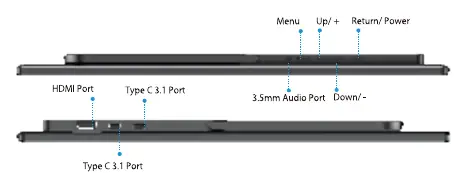
- 3.5mm Audio-Anschluss: Für Kopfhörer oder externe Lautsprecher.
- Menü-Taste: Zum Aufrufen des OSD-Menüs oder Bestätigen von Einstellungen.
- Up / + Taste: Zur schnellen Lautstärkeregelung oder Navigation nach oben.
- Down / - Taste: Zur schnellen Helligkeitsregelung oder Navigation nach unten.
- Return / Power-Taste: Zum Zurückkehren im Menü, Verlassen der Einstellungen oder Ein-/Ausschalten des Monitors (langes Drücken).
- USB-C 3.1 Anschlüsse: Voll funktionsfähig für Signal- und Stromübertragung.
- HDMI-Anschluss: Für Audio- und Videosignalübertragung.
- VESA-Bohrungen: 4x M4*6mm Löcher für die Wandmontage.
Anschlussmöglichkeiten
USB-C Signalübertragung: Verbinden Sie Ihr Gerät direkt über das USB-C Kabel mit dem Monitor. Für eine stabilere Stromversorgung wird die Nutzung des Original-Netzteils empfohlen.
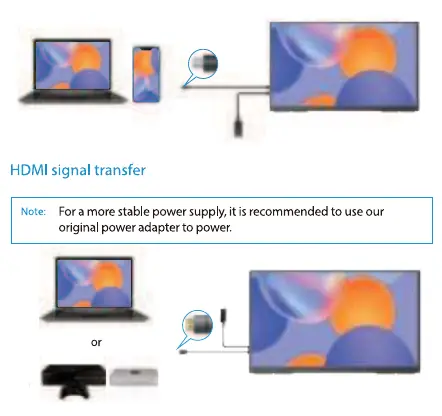
HDMI Signalübertragung: Verbinden Sie das HDMI-Kabel mit Ihrem Gerät und dem Monitor. Da HDMI keine ausreichende Stromversorgung bietet, muss der Monitor zusätzlich über das Netzteil mit Strom versorgt werden.
Bildschirmeinstellungen (OSD-Menü)
Über das OSD-Menü können Sie verschiedene Parameter anpassen:
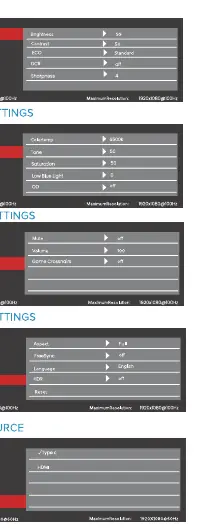
- Bild: Helligkeit, Kontrast, ECO-Modus, DCR, Schärfe.
- Farbeinstellungen: Farbtemperatur, Farbton, Sättigung, Blaulichtfilter, OD.
- Audio: Stummschaltung, Lautstärke, Game Crosshairs.
- Sonstige: Seitenverhältnis, FreeSync, Sprache, HDR, Zurücksetzen.
- Eingangsquelle: Auswahl zwischen USB-C und HDMI.
Einrichtung unter Windows 10
Sie können den Monitor als erweiterten Bildschirm oder zur Spiegelung nutzen:
- Klicken Sie mit der rechten Maustaste auf den Desktop und wählen Sie Anzeigeeinstellungen.
- Scrollen Sie zu Mehrere Bildschirme und wählen Sie den gewünschten Modus (Duplizieren oder Erweitern).
- Alternativ können Sie die Tastenkombination Windows-Taste + P verwenden, um schnell zwischen den Anzeigemodi zu wechseln.
Fehlerbehebung
- Monitor schaltet nicht ein: Prüfen Sie, ob der USB-C Anschluss Ihres Geräts voll funktionsfähig ist (Videoausgabe unterstützt). Nutzen Sie andernfalls ein externes Netzteil.
- Kein Signal: Stellen Sie sicher, dass Ihr Gerät USB 3.1 oder Thunderbolt 3 unterstützt. Verwenden Sie bei Problemen ein HDMI-Kabel.
- Monitor schaltet bei Helligkeitserhöhung aus: Dies deutet auf eine unzureichende Stromversorgung hin. Schließen Sie ein externes Netzteil an.
- Bildstörungen oder Neustarts: Verwenden Sie das Original-Netzteil. Bei Verwendung einer Powerbank muss diese mindestens 30W Leistung liefern.
Praktische Hilfe
Typische Probleme
Monitor schaltet sich nicht ein
Prüfen Sie, ob der USB-C Anschluss Videoausgabe unterstützt. Verwenden Sie andernfalls das mitgelieferte Netzteil für eine stabile Stromversorgung.
Kein Signal
Stellen Sie sicher, dass das Quellgerät USB 3.1/Thunderbolt 3 unterstützt. Falls nicht, verwenden Sie ein HDMI-Kabel.
Monitor schaltet sich bei hoher Helligkeit aus
Die Stromversorgung ist unzureichend. Schließen Sie den Monitor an ein externes Netzteil an.
Bildstörungen oder Neustarts
Verwenden Sie das Original-Netzteil. Bei Nutzung einer Powerbank muss diese mindestens 30W liefern.
Vor der Verwendung
- Lieferumfang auf Vollständigkeit prüfen (Monitor, Netzteil, Kabel).
- Kompatibilität des Quellgeräts (USB-C mit Videoausgabe oder HDMI) sicherstellen.
- Ständer auf korrekte Funktion (0-180°) prüfen.
- Original-Netzteil für stabile Stromversorgung bereithalten.
Mehr anzeigen Weniger anzeigen
Technische Daten in der Praxis
- Bildwiederholrate
- 100Hz für flüssigere Bewegungsabläufe.
Abbildungen und Diagramme
- Die Anschlüsse befinden sich an der Seite des Monitors (HDMI, USB-C, Audio).
- Die Tasten für Menü, Lautstärke und Power befinden sich am oberen Rand des Monitors.
Modellkompatibilität
- USB-C Anschluss muss Videoausgabe unterstützen (USB 3.1/Thunderbolt 3).
- Bei HDMI-Verbindung ist eine separate Stromversorgung zwingend erforderlich.

Autor der Aufbereitung
Laura Fischer
Fachredakteurin für Gebrauchsanleitungen