Elektronik / Monitore
Bedienungsanleitung für Uperfect 23.8" 100Hz Tragbarer Monitor
Erfahren Sie, wie Sie Ihren Uperfect 23.8" 100Hz Monitor anschließen, einrichten und bedienen. Diese Anleitung enthält Informationen zu Anzeigemodi, OSD-Einstellungen, Standfuß-Funktionen und Fehlerbehebung.
PDF-Quelle: English · Zusammenfassung: Deutsch
Inhaltsverzeichnis
Abbildungen aus der Anleitung
Bild zum Vergrößern anklickenWichtige Informationen aus der Anleitung
Diese Anleitung unterstützt Sie bei der Inbetriebnahme und Nutzung Ihres Uperfect 23.8" 100Hz Monitors. Stellen Sie sicher, dass Sie für eine stabile Leistung ein Netzteil mit mindestens 45W verwenden. Der Monitor unterstützt verschiedene Anzeigemodi und verfügt über einen flexiblen Standfuß.
Anschlüsse und Verbindung
Der Monitor bietet flexible Anschlussmöglichkeiten für verschiedene Geräte:
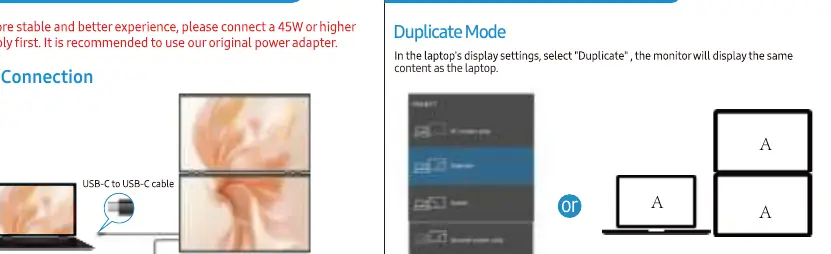
- USB-C Verbindung: Ermöglicht Stromversorgung und Signalübertragung über ein einziges Kabel, sofern der USB-C Port Ihres Geräts dies unterstützt.
- HDMI Verbindung: Nutzen Sie das HDMI-Kabel für die Signalübertragung. Eine separate Stromversorgung über das Netzteil ist in diesem Fall zwingend erforderlich.
Anzeigemodi
Sie können zwischen verschiedenen Modi wählen, um Ihre Arbeitsfläche zu erweitern oder zu duplizieren:
- Duplicate Mode: Der Monitor zeigt denselben Inhalt wie Ihr Laptop an.
- Extend Mode: Der Monitor fungiert als erweiterte Arbeitsfläche für Ihren Laptop.
- Link Mode: Aktivierbar über die sechste Taste am Monitor. Ermöglicht die Kombination von Bildschirmen für eine Auflösung von bis zu 1920x2160.
Bildschirmeinstellungen (OSD)
Über das On-Screen-Display (OSD) können Sie verschiedene Parameter anpassen:
- Picture: Helligkeit, Kontrast, Schärfe und DCR-Einstellungen.
- Color Settings: Farbtemperatur, Sättigung, Farbton und Blaulichtfilter.
- Audio: Lautstärkeregelung und Stummschaltung.
- Other: Sprachauswahl und Zurücksetzen auf Werkseinstellungen.
Standfuß und Handhabung
Der Standfuß des Monitors ist für maximale Flexibilität ausgelegt:
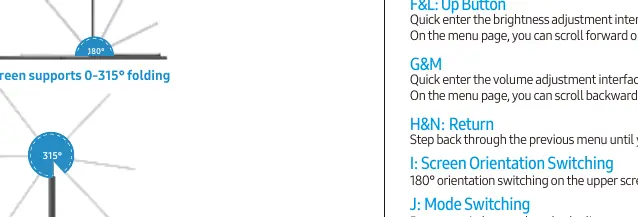
- Der Standfuß unterstützt eine Öffnung von bis zu 180°.
- Der Dual-Screen-Modus ermöglicht ein Zusammenklappen von 0 bis 315°.
Fehlerbehebung
Sollten Probleme auftreten, prüfen Sie bitte folgende Punkte:
- Monitor schaltet nicht ein: Prüfen Sie die Kabelverbindungen und stellen Sie sicher, dass eine ausreichende Stromversorgung (mind. 45W) gewährleistet ist.
- Bildschirm flackert oder bleibt schwarz: Dies deutet oft auf eine unzureichende Stromversorgung hin. Verwenden Sie das mitgelieferte Original-Netzteil.
- Kein Signal: Stellen Sie sicher, dass die richtige Eingangsquelle (HDMI oder USB-C) am Monitor ausgewählt ist.
Praktische Hilfe
Typische Probleme
Monitor schaltet nicht ein
Prüfen Sie, ob das Kabel korrekt angeschlossen ist und verwenden Sie ein Netzteil mit mindestens 45W Leistung.
Bildschirm flackert oder bleibt schwarz
Dies liegt meist an zu geringer Stromversorgung. Schließen Sie das Original-Netzteil an.
Meldung 'No Signal'
Wählen Sie die korrekte Eingangsquelle im Menü und prüfen Sie, ob das angeschlossene Gerät ein Videosignal über den gewählten Port ausgibt.
Vor der Verwendung
- Monitor auf Transportschäden prüfen.
- Original-Netzteil (45W+) bereithalten.
- Passendes Kabel (USB-C oder HDMI) für Ihr Quellgerät wählen.
- Standfuß auf die gewünschte Position (bis 180°) einstellen.
Mehr anzeigen Weniger anzeigen
Technische Daten in der Praxis
- Bildwiederholrate
- 100Hz für flüssigere Bewegungsdarstellung.
Abbildungen und Diagramme
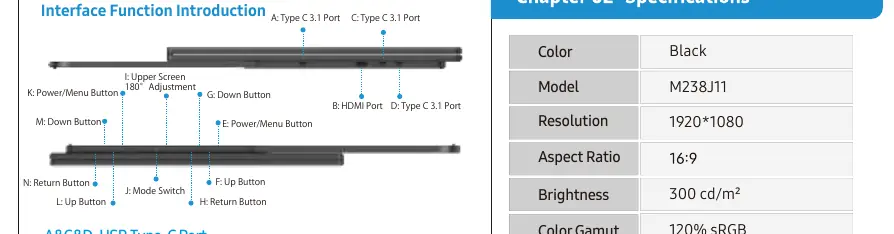
- Die Tasten am Monitor dienen sowohl der Menünavigation als auch der schnellen Anpassung von Helligkeit und Lautstärke.
- Der USB-C Port unterstützt sowohl Strom als auch Signal, sofern das Quellgerät dies unterstützt.
Modellkompatibilität
- USB-C Signalquellen müssen die Signalübertragung unterstützen.
- Für die volle Auflösung im Link-Modus (1920x2160) sind entsprechende Laptop-Einstellungen erforderlich.

Autor der Aufbereitung
Thomas Schneider
Redakteur für technische Anleitungen