Elektronik / Monitore
Bedienungsanleitung für Uperfect M156E13 15.6 Zoll Tragbarer Monitor
Erfahren Sie, wie Sie Ihren Uperfect M156E13 15.6 Zoll tragbaren Touchscreen-Monitor anschließen, einrichten und bedienen. Inklusive Fehlerbehebung und technischen Daten.
PDF-Quelle: English · Zusammenfassung: Deutsch
Schnelle Antworten aus der Anleitung
Kurze Antwort
- Der Uperfect M156E13 ist ein 15.6 Zoll 4K OLED-Monitor. Er benötigt für einen stabilen Betrieb eine externe Stromversorgung von mindestens 30W. Bei USB-C Anschluss muss das Quellgerät USB 3.1 unterstützen. S. 2, 4, 9
Wichtigste Schritte
- Anschluss über USB-C S. 5, 6
- Anschluss über HDMI S. 6
Erste Inbetriebnahme
- Monitor mit Stromquelle verbinden S. 5, 6
Weitere 4 Antworten anzeigen Weniger anzeigen
Probleme und Lösungen
Monitor flackert
Unzureichende Spannung. Verwenden Sie ein PD-Netzteil.
S. 9Wartung und Reset
- OSD-Einstellungen zurücksetzen S. 5
Technische Daten
| Parameter | Wert | Hinweis | Seiten |
|---|---|---|---|
| Auflösung | 3840 * 2160 | 4K UHD Auflösung | S. 4 |
| Panel | OLED | Display-Technologie | S. 4 |
Wo es im PDF steht
- Lieferumfang S. 2
- Anschlüsse S. 3
- Technische Daten S. 4
Inhaltsverzeichnis
Abbildungen aus der Anleitung
Bild zum Vergrößern anklickenWichtige Informationen aus der Anleitung
Dieses Dokument enthält Anweisungen zur Einrichtung und Verwendung des Uperfect 15.6 Zoll tragbaren Touchscreen-Monitors (Modell M156E13). Der Monitor benötigt für einen stabilen Betrieb eine ausreichende Stromversorgung (mindestens 30W, empfohlen 45W). Bei Anschluss über USB-C muss das Quellgerät (Laptop/Smartphone) USB 3.1 für die Video- und Audiosignalübertragung unterstützen.
Lieferumfang
- Tragbarer Monitor
- 18W PD-Netzteil
- Schutzhülle
- Standard HDMI-Kabel
- USB-C auf USB-C Kabel
- Benutzerhandbuch
Produktübersicht und Anschlüsse
Der Monitor verfügt über folgende Schnittstellen:
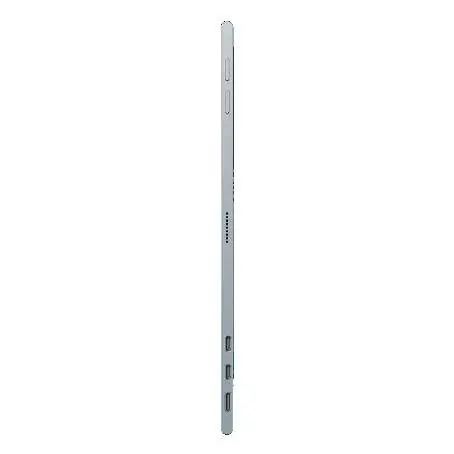
- Micro USB-Port: OTG-Schnittstelle für Maus und Tastatur (nur bei USB-C Verbindung).
- Type-C Port 1: Nur für die Stromversorgung.
- Type-C Port 2: Für Stromversorgung und Signalübertragung.
- Standard HDMI-Anschluss: Nur für Signalübertragung.
- 3.5mm Audio-Port: Kopfhöreranschluss.
- Menü-Taste: Zum Öffnen und Steuern des OSD-Menüs.
- Power/Back-Taste: Ein-/Ausschalten und Zurück-Funktion.
Anschlussmöglichkeiten
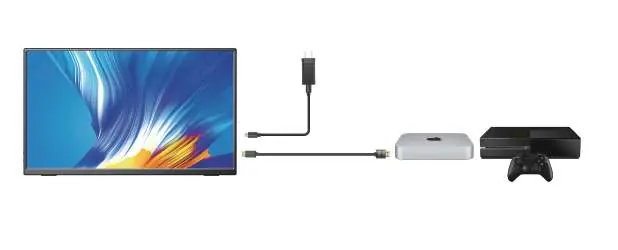
Der Monitor kann über USB-C oder HDMI verbunden werden. Bei Verwendung von HDMI ist eine separate Stromversorgung über den USB-C Port erforderlich. Wenn der USB-C Port des Quellgeräts nicht genügend Strom liefert, schließen Sie ein externes Netzteil an den Monitor an.
OSD-Menü und Einstellungen
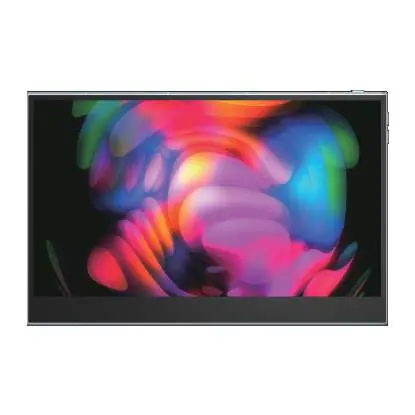
Das On-Screen Display (OSD) Menü ermöglicht die Anpassung von Bildeinstellungen wie Helligkeit, Kontrast, Farbtemperatur, Sättigung und Lautstärke. Zudem können Funktionen wie Eye Protection, Game Mode, 3D Sound und Ultra HDR aktiviert werden. Die Navigation erfolgt über die Menü-Taste am Gehäuse.
Fehlerbehebung
- Monitor flackert oder schaltet sich aus: Dies deutet auf eine unzureichende Stromversorgung hin. Verwenden Sie das mitgelieferte Netzteil oder ein leistungsstärkeres PD-Netzteil.
- Touchscreen reagiert nicht: Prüfen Sie, ob das angeschlossene Gerät USB 3.1 unterstützt. Bei Spielekonsolen ist die Touch-Funktion oft nicht verfügbar.
- Auflösung unter 4K: Überprüfen Sie die Grafikeinstellungen des Quellgeräts und stellen Sie sicher, dass die Hardware 4K unterstützt.
Technische Daten
- Panel: OLED
- Größe: 15.6 Zoll
- Auflösung: 3840 x 2160 (4K)
- Seitenverhältnis: 16:9
- Bildwiederholrate: 60 Hz
- Reaktionszeit: 1ms
- Farbraum: 100% DCI-P3
- Touchscreen: 10-Punkt-Touch
Praktische Hilfe
Typische Probleme
Monitor flackert oder schaltet sich ständig aus
Dies liegt meist an unzureichender Stromversorgung. Schließen Sie ein externes PD-Netzteil (mind. 30W) an.
Touchscreen reagiert nicht
Prüfen Sie, ob das Quellgerät USB 3.1 unterstützt. Bei HDMI-Verbindung ist die Touch-Funktion nicht verfügbar.
Auflösung ist niedriger als 4K
Prüfen Sie die Anzeigeeinstellungen des Quellgeräts und ob die Grafikkarte 4K unterstützt.
Vor der Verwendung
- Überprüfen Sie den Lieferumfang auf Vollständigkeit.
- Stellen Sie sicher, dass ein Netzteil mit mindestens 30W (empfohlen 45W) verwendet wird.
- Prüfen Sie, ob der USB-C Port Ihres Geräts Video- und Audiosignale unterstützt (Thunderbolt 3 oder USB 3.1).
- Verwenden Sie nach Möglichkeit die mitgelieferten Originalkabel.
Mehr anzeigen Weniger anzeigen
Technische Daten in der Praxis
- Bildwiederholrate
- 60 Hz für flüssige Bildwiedergabe.
Abbildungen und Diagramme
- Anschlussdiagramm für Type-C Verbindung mit Laptop/Smartphone.
- Anschlussdiagramm für HDMI Verbindung mit externer Stromquelle.
- Tastenbelegung und Port-Layout am Monitorgehäuse.
Modellkompatibilität
- USB-C Verbindung erfordert USB 3.1 Unterstützung am Quellgerät.
- Nicht alle USB-C Ports unterstützen Videoübertragung; manche dienen nur zum Laden.
- Touch-Funktion ist bei HDMI-Verbindung nicht verfügbar.

Autor der Aufbereitung
Markus Weber
Dokumentationsanalyst