Elektronik / Monitore
Bedienungsanleitung für UPERFECT 16.1" 2K 144Hz Tragbarer Monitor
Erfahren Sie, wie Sie Ihren UPERFECT 16.1" 2K 144Hz tragbaren Monitor einrichten, anschließen und bedienen. Diese Anleitung enthält Informationen zur Standfuß-Montage, Bildschirmeinstellungen und Fehlerbehebung.
PDF-Quelle: English · Zusammenfassung: Deutsch
Inhaltsverzeichnis
Abbildungen aus der Anleitung
Bild zum Vergrößern anklickenWichtige Informationen aus der Anleitung
Diese Anleitung unterstützt Sie bei der Inbetriebnahme und Nutzung Ihres UPERFECT 16.1" 2K 144Hz tragbaren Monitors. Achten Sie besonders auf die Stromversorgung: Für einen stabilen Betrieb, insbesondere bei 2K 144Hz, wird die Verwendung des Original-Netzteils empfohlen. Wenn Ihr Gerät keinen voll funktionsfähigen USB-C-Anschluss (Videoübertragung) besitzt, müssen Sie den HDMI-Anschluss für das Bildsignal verwenden.
Lieferumfang
- Tragbarer Monitor
- Netzteil
- Smart Cover
- Mini HDMI auf HDMI Kabel
- USB-C auf USB-C Kabel
- Benutzerhandbuch
Produktübersicht und Anschlüsse
Der Monitor verfügt über folgende Bedienelemente und Schnittstellen:
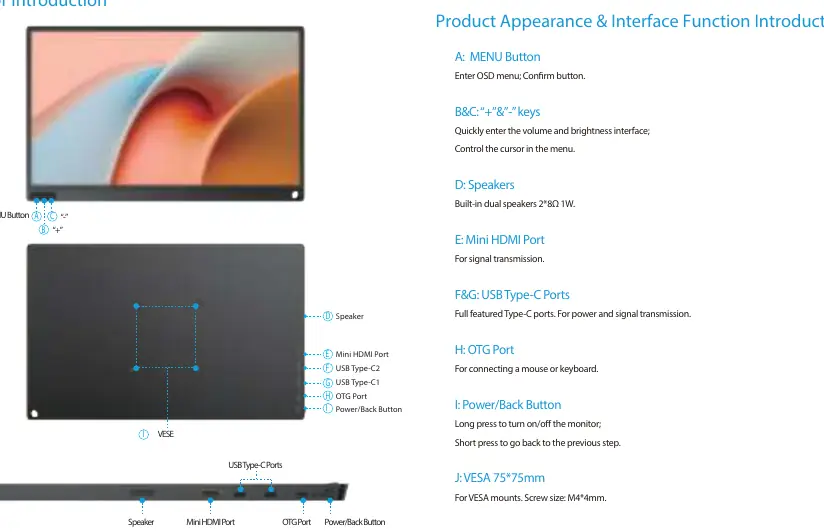
- Menü-Taste (A): Öffnet das OSD-Menü und dient als Bestätigungstaste.
- +/- Tasten (B&C): Schneller Zugriff auf Lautstärke und Helligkeit; Navigation im Menü.
- Power/Zurück-Taste (I): Langes Drücken zum Ein-/Ausschalten, kurzes Drücken zum Zurückgehen.
- Anschlüsse: Mini HDMI, zwei USB-C Ports (Strom und Signal), OTG-Port für Maus/Tastatur.
- VESA: 75x75mm Montagebohrungen (Schraubengröße M4x4mm).
Montage des Standfußes
Der Monitor wird mit einem magnetischen Smart Cover geliefert:
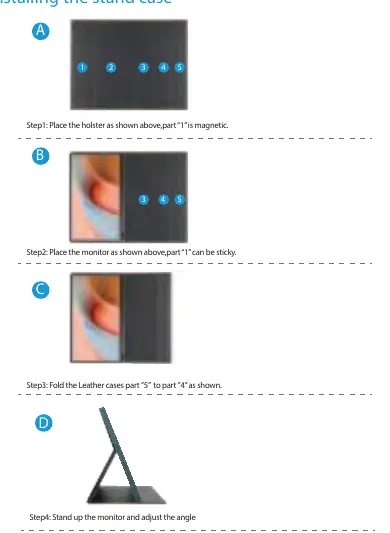
- Platzieren Sie das Cover flach.
- Positionieren Sie den Monitor auf dem magnetischen Teil.
- Falten Sie das Cover wie in der Abbildung gezeigt, um den Monitor aufzustellen.
- Passen Sie den Winkel nach Bedarf an.
Anschlussmöglichkeiten
USB-C Signalübertragung: Verbinden Sie den Monitor direkt mit einem Gerät, das USB-C mit Videoausgang (Thunderbolt 3 oder USB 3.1) unterstützt. Bei unzureichender Stromversorgung schließen Sie zusätzlich ein externes Netzteil an.
HDMI Signalübertragung: Verbinden Sie den Monitor via Mini HDMI-Kabel mit der Signalquelle. Da HDMI keine Stromversorgung überträgt, muss der Monitor zusätzlich über ein USB-C-Kabel mit Strom versorgt werden.
Einrichtung unter Windows 10
Um den Monitor als erweiterten oder duplizierten Bildschirm zu nutzen:
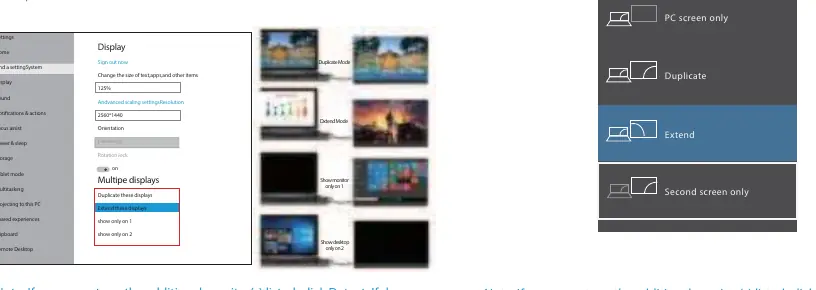
- Klicken Sie mit der rechten Maustaste auf den Desktop und wählen Sie Anzeigeeinstellungen.
- Scrollen Sie zu Mehrere Bildschirme.
- Wählen Sie den gewünschten Modus (z.B. "Diese Anzeigen erweitern" für den größten Arbeitsbereich).
- Alternativ können Sie die Tastenkombination Windows-Taste + P verwenden.
Bildschirmeinstellungen (OSD)
Drücken Sie die Menü-Taste, um das OSD-Menü aufzurufen. Hier können Sie Helligkeit, Kontrast, Farbtemperatur, OSD-Einstellungen und den Reset durchführen. Die Navigation erfolgt über die +/- Tasten.
Fehlerbehebung
- Monitor schaltet sich nicht ein: Prüfen Sie, ob der USB-C-Port des Quellgeräts Videoübertragung unterstützt. Nutzen Sie andernfalls HDMI und eine externe Stromquelle (mind. 15W).
- Kein Signal: Verwenden Sie die Originalkabel und prüfen Sie, ob das Quellgerät das Signal korrekt ausgibt.
- Monitor schaltet sich bei hoher Helligkeit aus: Dies deutet auf eine unzureichende Stromversorgung hin. Schließen Sie ein externes Netzteil an.
- 2K/120Hz Probleme (z.B. Xbox): Stellen Sie sicher, dass das Gerät die Auflösung unterstützt und wählen Sie in den Konsoleneinstellungen manuell HDMI statt Auto-Erkennung.
Praktische Hilfe
Typische Probleme
Monitor schaltet sich nicht ein
Prüfen Sie, ob der USB-C-Port des Geräts Videoübertragung unterstützt. Nutzen Sie andernfalls HDMI für das Signal und ein USB-C-Kabel für die Stromversorgung (mind. 15W).
Kein Signal
Verwenden Sie die mitgelieferten Originalkabel. Testen Sie ggf. ein anderes Gerät oder einen anderen Anschluss.
Monitor schaltet sich bei hoher Helligkeit aus
Die Stromversorgung ist unzureichend. Schließen Sie ein externes Netzteil an, da die Leistungsaufnahme bei hoher Helligkeit steigt.
Keine 2K-Auflösung oder 120Hz bei Xbox
Stellen Sie in den Xbox-Einstellungen unter 'TV & Anzeigeoptionen' die Verbindung manuell auf HDMI statt Auto-Erkennung um.
Vor der Verwendung
- Prüfen Sie den Lieferumfang auf Vollständigkeit.
- Stellen Sie sicher, dass Ihr Laptop/Handy USB-C mit Videoübertragung (Thunderbolt 3/USB 3.1) unterstützt.
- Verwenden Sie für eine stabile Stromversorgung das Original-Netzteil.
- Montieren Sie das Smart Cover als Standfuß.
- Verbinden Sie die Kabel fest mit den entsprechenden Ports.
Mehr anzeigen Weniger anzeigen
Technische Daten in der Praxis
- VESA 75*75mm
- Standard für Wandhalterungen oder Monitorarme.
Abbildungen und Diagramme
- Die Tasten A, B, C steuern das OSD-Menü, Lautstärke und Helligkeit.
- Die USB-C Ports unterstützen sowohl Strom- als auch Signalübertragung.
- Der OTG-Port dient zum Anschluss von Maus oder Tastatur.
Modellkompatibilität
- USB-C Port muss Videoübertragung (Thunderbolt 3 oder USB 3.1) unterstützen.
- Bei Geräten ohne voll funktionsfähigen USB-C Port ist ein HDMI-Adapter erforderlich.

Autor der Aufbereitung
Markus Weber
Dokumentationsanalyst