Elektronik / Monitore
Bedienungsanleitung für Uperfect 18.5 Zoll 1080P Touchscreen-Monitor
Schnellstartanleitung und Benutzerhandbuch für den Uperfect 18.5 Zoll 1080P Touchscreen-Monitor. Erfahren Sie mehr über Anschlüsse, OSD-Einstellungen, Windows-Konfiguration und Fehlerbehebung.
PDF-Quelle: English · Zusammenfassung: Deutsch
Inhaltsverzeichnis
Abbildungen aus der Anleitung
Bild zum Vergrößern anklickenWichtige Informationen aus der Anleitung
Der Uperfect 18.5 Zoll Touchscreen-Monitor erfordert für einen stabilen Betrieb eine ausreichende Stromversorgung. Es wird dringend empfohlen, das mitgelieferte Original-Netzteil zu verwenden, insbesondere bei hoher Helligkeit oder bei Betrieb mit 120Hz, da der Monitor eine Leistung von mindestens PD 18W benötigt. Bei Verbindung über USB-C muss das Quellgerät einen voll funktionsfähigen USB-C-Port (mit Signal- und Stromübertragung) besitzen.
Lieferumfang
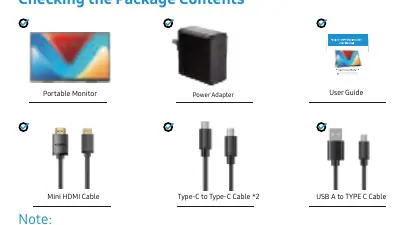
- Tragbarer Monitor
- Netzteil
- Benutzerhandbuch
- Mini-HDMI-Kabel
- 2x USB-C auf USB-C Kabel
- USB-A auf USB-C Kabel
Funktionen des Standfußes
Der integrierte Standfuß unterstützt eine Öffnung von bis zu 180° und ist stufenlos zwischen 0° und 180° einstellbar, um den optimalen Betrachtungswinkel zu ermöglichen.
Anschlüsse und Tasten

- Mini HDMI Port: Zur Übertragung von Audio- und Videosignalen.
- Type C 3.1 Ports (2x): Voll funktionsfähige Ports für Signal- und Stromübertragung.
- 3.5mm Audio Port: Anschluss für Kopfhörer oder externe Lautsprecher.
- Menü-Taste: Kurz drücken zum Bestätigen oder Einschalten; lang drücken zum Beenden oder Ausschalten.
- Power On/Off Taste: Kurz drücken zum Einschalten; lang drücken zum Ausschalten.
- VESA: 4x M4*4mm Bohrungen für Wandmontage.
Anschlussmöglichkeiten
Der Monitor kann über zwei Hauptwege verbunden werden:

- TYPE-C Signalübertragung: Verbindung via USB-C Kabel. Stellen Sie sicher, dass der Port Ihres Geräts USB 3.1/Thunderbolt 3 unterstützt.
- HDMI Signalübertragung: Verbindung via Mini-HDMI Kabel für das Videosignal. Eine zusätzliche Stromversorgung über USB-C ist in diesem Fall meist erforderlich.
Bildschirmeinstellungen (OSD)
Das OSD-Menü ermöglicht Anpassungen in folgenden Kategorien:
- PICTURE: Helligkeit, Kontrast, Black-Equalizer, GameMode.
- COLOR EFFECT: Sättigung, Farbton, Schärfe.
- INFORMATION: Anzeige der aktuellen Auflösung und Frequenz.
- RESET: Zurücksetzen auf Werkseinstellungen.
- ADVANCE: Einstellungen für HDR, EyeProtection, 3DSound, FreeSync.
- OPTION: Sprachwahl, Seitenverhältnis, Lautstärke.
- TEMPERATURE: Farbtemperatur-Anpassungen (sRGB, Rot, Grün, Blau).
- OSD SETTING: Positionierung und Transparenz des Menüs.
Windows-Einrichtung
Um den Monitor unter Windows 10 zu konfigurieren:
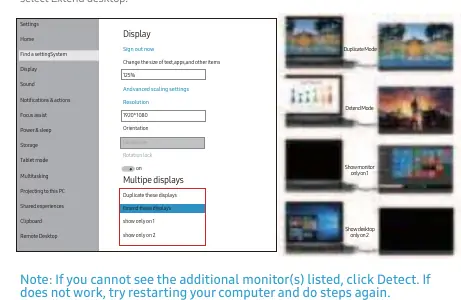
- Rechtsklick auf den Desktop und "Anzeigeeinstellungen" wählen.
- Unter "Mehrere Anzeigen" den gewünschten Modus wählen (z.B. "Diese Anzeigen erweitern" für den größten Arbeitsbereich).
- Alternativ die Tastenkombination "Windows-Taste + P" nutzen, um schnell zwischen Duplizieren, Erweitern oder nur zweitem Bildschirm zu wechseln.
Fehlerbehebung
Bei Problemen wie "Kein Signal" oder plötzlichem Ausschalten bei hoher Helligkeit ist meist die Stromversorgung unzureichend. Verwenden Sie immer das Original-Netzteil. Wenn der Monitor nicht startet, prüfen Sie, ob der USB-C Port des Quellgeräts die notwendige Leistung (PD 18W) liefert. Bei dauerhaften Defekten kontaktieren Sie den Support unter [email protected].
Praktische Hilfe
Typische Probleme
Monitor schaltet sich nicht ein
Prüfen, ob der USB-C Port des Geräts voll funktionsfähig ist (PD 18W erforderlich). Andernfalls externe Stromversorgung nutzen.
Meldung 'Kein Signal'
Sicherstellen, dass das Gerät USB3.1/Thunderbolt 3 unterstützt. Falls nicht, Mini-HDMI für Video und USB-C für Strom verwenden. Originalkabel nutzen.
Monitor schaltet bei hoher Helligkeit aus
Dies deutet auf unzureichende Stromversorgung hin. Externe Stromquelle (Netzteil) anschließen.
Bildstörungen oder Neustarts
Monitor benötigt hohe Leistung. Originalkabel verwenden. Bei Powerbank-Nutzung sicherstellen, dass diese mindestens 30W liefert.
Vor der Verwendung
- Lieferumfang auf Vollständigkeit prüfen (Monitor, Netzteil, Kabel).
- Sicherstellen, dass das Quellgerät USB-C (mit Signal/Strom) oder HDMI unterstützt.
- Bei Verwendung von USB-C sicherstellen, dass der Port 'Full-Featured' ist.
- Monitor vor der ersten Nutzung vollständig auspacken und auf Schäden prüfen.
Mehr anzeigen Weniger anzeigen
Technische Daten in der Praxis
- Bildwiederholrate
- 120Hz für flüssige Bewegungsabläufe.
Abbildungen und Diagramme
- Anschlüsse: Mini HDMI, 2x Type C 3.1, 3.5mm Audio.
- Tasten: Power On/Off, Menü-Taste für OSD-Steuerung.
Modellkompatibilität
- Unterstützt Windows 10 Display-Einstellungen (Erweitern/Duplizieren).
- Erfordert PD 18W Stromversorgung für stabilen Betrieb.

Autor der Aufbereitung
Markus Weber
Dokumentationsanalyst