Elektronik / Monitore
Bedienungsanleitung für Uperfect X Lapdock 133G01
Schnelle Hilfe und Bedienungsanleitung für das Uperfect X Lapdock 133G01. Erfahren Sie alles über Anschlüsse, OSD-Einstellungen, Monitor-Modi und Fehlerbehebung.
PDF-Quelle: English · Zusammenfassung: Deutsch
Inhaltsverzeichnis
Abbildungen aus der Anleitung
Bild zum Vergrößern anklickenWichtige Informationen aus der Anleitung
Das Uperfect X Lapdock 133G01 ist ein tragbarer Monitor mit integrierter Tastatur, Touchpad, Touchscreen und Akku. Es unterstützt eine 360-Grad-Rotation. Vor der Verwendung sollte das Gerät vollständig aufgeladen werden. Bei Schäden am Gerät oder Kabel sollte von einer eigenständigen Reparatur abgesehen und der Kundensupport kontaktiert werden. Schützen Sie das Gerät vor Feuchtigkeit, direkter Sonneneinstrahlung und extremen Wetterbedingungen.
Produktübersicht
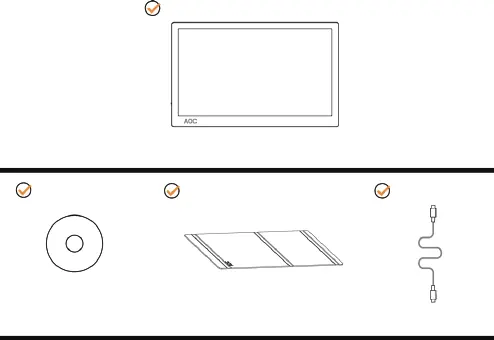
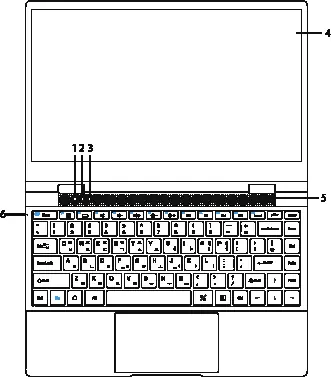
Das Gerät besteht aus dem Monitor, einer Tastatur mit speziellen Funktionstasten (z. B. Lautstärke, Helligkeit, Touchpad-Sperre) und verschiedenen Anschlüssen. Zu den Anschlüssen gehören ein Micro-SD-Kartenslot, ein USB-C-Ladeanschluss, ein USB-C-DP-Eingang, ein Kopfhöreranschluss und ein Mini-HDMI-Eingang.
Anschlussmöglichkeiten
Verbindung mit Smartphones: Bei Geräten mit USB-C-Schnittstelle (USB 3.1) kann das Smartphone direkt verbunden werden. Bei Geräten ohne USB 3.1-Unterstützung ist ein entsprechender Adapter erforderlich. Beachten Sie, dass bei einer Verbindung mit einem iPhone über HDMI die Touch-Funktionen (Tastatur/Touchpad/Touchscreen) nicht verfügbar sind.
Verbindung mit PCs: Der Monitor kann im Duplikat- oder Erweiterungsmodus betrieben werden. Für die Nutzung der Touch-Funktionen muss der PC über ein USB-C-Kabel mit dem Monitor verbunden sein, auch wenn das Bildsignal über HDMI übertragen wird.
Verbindung mit Spielkonsolen: Konsolen wie PS4, XBOX oder Nintendo Switch können über Mini-HDMI oder USB-C (je nach Modell) angeschlossen werden.
OSD-Menü und Einstellungen
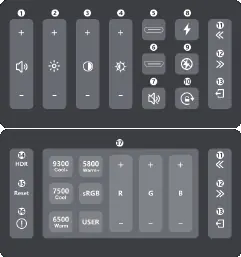
Das OSD-Menü (On-Screen Display) wird durch Wischen mit zwei Fingern von oben nach unten auf dem Bildschirm geöffnet. Hier können Sie Einstellungen wie Lautstärke, Helligkeit, Schärfe, Farbtemperatur, HDR und die horizontale Rotationserkennung anpassen.
Monitor-Modi
Das Uperfect X Lapdock unterstützt verschiedene Aufstellmodi durch die 360-Grad-Rotation:
- Notebook-Modus
- Stand-Modus
- Tablet-Modus
- Zelt-Modus
Vermeiden Sie es, den Monitor mit zu viel Kraft zu drehen.
Technische Daten
- Bildschirmgröße: 13,3 Zoll
- Auflösung: 1920x1080 Pixel
- Panel: IPS
- Akku: 7,6V 5400mAh*2
- Ladezeit: 4-5 Stunden
- Betriebszeit: 4-5 Stunden nach vollständiger Ladung
Fehlerbehebung
Bei Problemen wie fehlendem Bild, Ton oder nicht funktionierendem Touchpad prüfen Sie zunächst die Kabelverbindungen, den Akkustand und ob die entsprechenden Funktionen (z. B. Touchpad-Schalter) aktiviert sind. Stellen Sie sicher, dass Ihr Quellgerät die erforderlichen Funktionen (z. B. DP-Ausgang über USB-C) unterstützt.
Reinigung und Wartung
Schalten Sie den Monitor vor der Reinigung aus und ziehen Sie das Kabel ab. Verwenden Sie ein fusselfreies, nicht scheuerndes Tuch. Hartnäckige Flecken können mit einem leicht angefeuchteten Tuch und einem milden Reinigungsmittel entfernt werden. Verwenden Sie keine alkoholhaltigen oder acetonhaltigen Reiniger und sprühen Sie Reinigungsmittel niemals direkt auf den Bildschirm.
Praktische Hilfe
Typische Probleme
Kein Bild / Kein Signal
Prüfen Sie, ob der Akku geladen ist (mind. 10 Min. laden) und ob das angeschlossene Gerät die DP-Funktion über USB-C unterstützt.
Kein Ton
Stellen Sie sicher, dass der Monitor oder das Quellgerät nicht stummgeschaltet sind.
Touchpad funktioniert nicht
Überprüfen Sie, ob der Touchpad-Schalter (F1-Taste) aktiviert ist.
Monitor lädt angeschlossenes Gerät nicht
Stellen Sie sicher, dass das Gerät 5V-Laden unterstützt und der Ladeschalter im OSD-Menü aktiviert ist.
180-Grad-Rotation funktioniert nicht
Stellen Sie sicher, dass der 'Horizontal Rotation Switch' im OSD-Menü aktiviert ist.
Vor der Verwendung
- Laden Sie den Monitor vollständig auf (4-5 Stunden).
- Prüfen Sie, ob Ihr Quellgerät USB-C mit DP-Funktion oder HDMI unterstützt.
- Verbinden Sie die notwendigen Kabel (USB-C für Touch-Funktionen, HDMI für Bild).
- Aktivieren Sie bei Bedarf die Touch-Funktionen über die Tastatur.
- Prüfen Sie die OSD-Einstellungen für Helligkeit und Lautstärke.
Mehr anzeigen Weniger anzeigen
Technische Daten in der Praxis
- 10-Point Touch
- Unterstützt Multi-Touch-Gesten mit bis zu 10 Fingern gleichzeitig.
- 7.6V 5400mAh*2
- Kapazität des eingebauten Akkus für den mobilen Betrieb.
Abbildungen und Diagramme
- Die Tastatur verfügt über dedizierte Funktionstasten (F1-F11) zur Steuerung von Touchpad, Lautstärke, Helligkeit und Medienwiedergabe.
- Das OSD-Menü bietet 17 verschiedene Einstellungsoptionen, darunter Farbtemperatur, HDR und Rotationssperre.
- Die Anschlussdiagramme zeigen die korrekte Verkabelung für Smartphones (USB-C zu USB-C) und PCs (USB-C für Touch + HDMI für Bild).
Modellkompatibilität
- Touch-Funktionen sind bei iPhone-Verbindungen über HDMI nicht verfügbar.
- Für die Touch-Funktion am PC ist eine USB-C-Verbindung zum Host-Gerät zwingend erforderlich.
- Das Gerät unterstützt 5V-Laden für angeschlossene Geräte.

Autor der Aufbereitung
Markus Weber
Dokumentationsanalyst