Computer / Tablets
Bedienungsanleitung für TCL 10L Smartphone
Schnellstartanleitung und umfassendes Handbuch für das TCL 10L Smartphone. Erfahren Sie alles über Einrichtung, Kamerafunktionen, Netzwerkeinstellungen und Fehlerbehebung.
Inhaltsverzeichnis
Abbildungen aus der Anleitung
Bild zum Vergrößern anklickenWichtige Informationen aus der Anleitung
Dieses Handbuch bietet eine Übersicht über die Funktionen und die Bedienung des TCL 10L Smartphones. Es deckt die grundlegende Einrichtung, die Nutzung der Kamera, Netzwerkkonfigurationen sowie Tipps zur Fehlerbehebung ab. Bitte beachten Sie, dass Software-Updates die Benutzeroberfläche leicht verändern können.
Erste Schritte
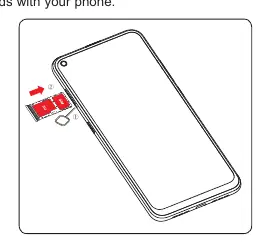
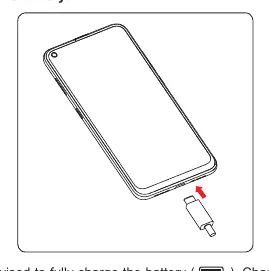
Bevor Sie Ihr Telefon in Betrieb nehmen, laden Sie den Akku vollständig auf. Verwenden Sie das mitgelieferte USB-C-Kabel und Ladegerät. Um eine SIM-Karte oder eine microSD-Karte einzulegen, verwenden Sie das mitgelieferte SIM-Werkzeug, um das Fach zu öffnen.
Ein- und Ausschalten
- Einschalten: Halten Sie die Power-Taste gedrückt, bis das Gerät startet.
- Ausschalten: Halten Sie die Power-Taste gedrückt und wählen Sie im Menü "Ausschalten".
Bedienung und Navigation
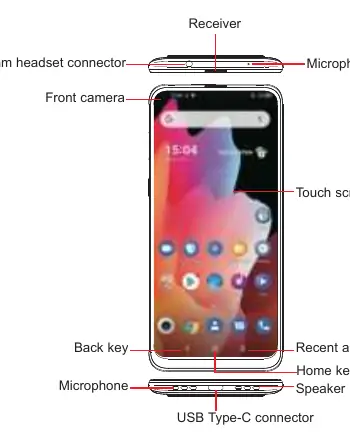
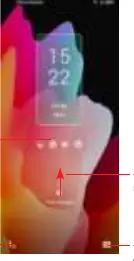
Das TCL 10L nutzt ein Touchscreen-Interface. Sie können durch Wischen, Tippen, langes Drücken und Zoomen (Pinch/Spread) navigieren. Die Statusleiste am oberen Bildschirmrand zeigt Benachrichtigungen und den Systemstatus an. Ziehen Sie diese nach unten, um das Benachrichtigungsfeld zu öffnen.
Kommunikation
Telefonie
Verwenden Sie die Telefon-App, um Nummern zu wählen oder Kontakte aus Ihrem Adressbuch anzurufen. Während eines Gesprächs können Sie die Lautstärke über die Lautstärketasten anpassen oder das Gespräch stumm schalten.
Nachrichten
Die Nachrichten-App unterstützt SMS und MMS. MMS werden automatisch erstellt, wenn Sie Medien wie Bilder oder Videos an eine Nachricht anhängen.
Konnektivität
- WLAN: Verbinden Sie sich unter Einstellungen > Netzwerk & Internet > WLAN mit drahtlosen Netzwerken.
- Bluetooth: Koppeln Sie Geräte unter Einstellungen > Bluetooth & Geräteverbindung.
- USB-Verbindung: Verbinden Sie das Telefon mit einem Computer, um Dateien zu übertragen. Wählen Sie im Benachrichtigungsfeld den Modus "Dateiübertragung" (MTP).
- Hotspot: Teilen Sie Ihre mobile Datenverbindung unter Einstellungen > Netzwerk & Internet > Hotspot & Tethering.
Kamera und Multimedia
Die Kamera-App bietet verschiedene Modi wie Auto, Pro, Porträt, Super-Makro und Zeitlupe. Sie können Fotos und Videos direkt in der Galerie-App verwalten, bearbeiten und teilen.
Einstellungen
Das Einstellungsmenü ermöglicht die Anpassung von:
- Display: Helligkeit, Dunkelmodus, Augenschonmodus und NXTVISION-Bildoptimierung.
- Sicherheit: Bildschirmsperre (PIN, Muster, Passwort), Fingerabdrucksensor und Gesichtserkennung.
- System: Updates, Sprache, Datum & Uhrzeit, Backup und Zurücksetzen auf Werkseinstellungen.
Fehlerbehebung
Bei Problemen mit dem Gerät:
- Telefon reagiert nicht: Halten Sie die Power-Taste gedrückt, bis das Gerät neu startet.
- Akku lädt nicht: Prüfen Sie, ob das Original-Ladegerät verwendet wird und die Ladebuchse sauber ist.
- Kein Netz: Prüfen Sie den Standort und die SIM-Karte.
Praktische Hilfe
Typische Probleme
Telefon lässt sich nicht einschalten
Laden Sie das Gerät für mindestens 20 Minuten auf, um sicherzustellen, dass der Akku genügend Kapazität hat.
Telefon reagiert nicht oder ist eingefroren
Halten Sie die Power-Taste gedrückt, bis sich das Gerät ausschaltet, und starten Sie es neu.
Akku entlädt sich zu schnell
Schließen Sie Hintergrund-Apps, reduzieren Sie die Bildschirmhelligkeit und deaktivieren Sie nicht benötigte Verbindungen wie GPS, WLAN oder Bluetooth.
Kein Netz oder 'Kein Dienst' angezeigt
Wechseln Sie den Standort, prüfen Sie die SIM-Karte auf korrekten Sitz und verifizieren Sie die Netzabdeckung bei Ihrem Anbieter.
Vor der Verwendung
- SIM-Karte korrekt in das Fach einlegen.
- Akku vor der ersten Nutzung vollständig aufladen.
- Schutzfolie von der Kamera entfernen.
- Google-Konto für den Zugriff auf den Play Store einrichten.
- Wichtige Daten sichern, falls ein Reset erforderlich ist.
Abbildungen und Diagramme
- Die Tastenbelegung zeigt die Position von Power-Taste, Lautstärketasten, Smart Key und SIM-Karten-Slot.
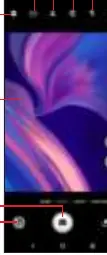
- Die Kamera-Oberfläche zeigt Symbole für HDR, Blitz, Filter, Zoom und Modus-Auswahl.
- Die Statusleiste zeigt Benachrichtigungen und den Systemstatus an.
Modellkompatibilität
- Nur Nano-SIM-Karten verwenden.
- microSD-Karten sind separat erhältlich.
- Die Nutzung von nicht originalem Zubehör kann die Garantie beeinträchtigen oder zu Schäden führen.

Autor der Aufbereitung
Laura Fischer
Fachredakteurin für Gebrauchsanleitungen
Beschreibt zentrale Funktionen, Einsatzbereiche und Hinweise aus Handbüchern in einer kompakten und nutzerfreundlichen Form.