Computer / Tablets
Bedienungsanleitung für das Tablet TCL TAB 10L Gen 4
Schnelle Hilfe und Anleitung für das TCL TAB 10L Gen 4. Erfahren Sie alles über Einrichtung, Bedienung, Einstellungen und Fehlerbehebung für Ihr Tablet.
Inhaltsverzeichnis
Abbildungen aus der Anleitung
Bild zum Vergrößern anklickenWichtige Informationen aus der Anleitung
Dieses Dokument ist die offizielle Bedienungsanleitung für das Tablet TCL TAB 10L Gen 4 (Modell 8483A). Es enthält grundlegende Anweisungen zur Inbetriebnahme, Bedienung der Benutzeroberfläche, Konfiguration der Einstellungen sowie Tipps zur Fehlerbehebung. Bitte beachten Sie, dass Software-Updates die Funktionen des Tablets verändern können.
Gerätebeschreibung
Das Tablet verfügt über folgende physische Elemente:
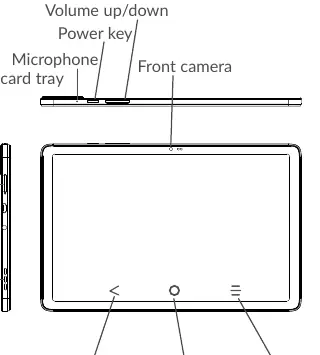
- Tasten: Lautstärketasten (oben/unten) und Ein-/Aus-Taste (Power Key).
- Anschlüsse: SD-Kartensteckplatz, USB-C-Anschluss.
- Kameras: Frontkamera und Rückkamera.
- Audio: Integrierte Lautsprecher und Mikrofon.
Erste Schritte
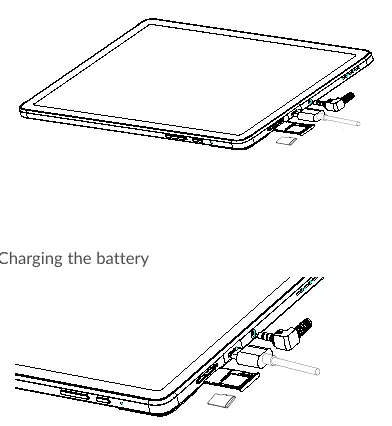
Vor der ersten Nutzung wird empfohlen, das Tablet vollständig aufzuladen. Das Gerät kann mit den meisten USB-Netzteilen und einem USB-C-Kabel geladen werden. Legen Sie bei Bedarf eine microSD-Karte in den dafür vorgesehenen Steckplatz ein.
Bedienung
Die Bedienung erfolgt über den Touchscreen mit verschiedenen Gesten:
- Tippen: Zum Öffnen von Anwendungen.
- Langes Drücken: Zum Aufrufen von Optionen für ein Element.
- Ziehen: Zum Verschieben von Elementen auf dem Startbildschirm.
- Wischen: Zum Scrollen durch Listen oder Webseiten.
- Pinch/Spread: Zum Zoomen in Bildern oder Webseiten.
Einstellungen
Über das Menü Einstellungen können Sie das Tablet anpassen:
- Netzwerk: Wi-Fi-Verbindungen verwalten, Bluetooth-Geräte koppeln.
- Anzeige: Helligkeit, Dunkelmodus, Auto-Rotation.
- Sicherheit: Bildschirmsperre (PIN, Muster, Passwort), Gesichtserkennung.
- System: Updates, Sprache, Datum & Uhrzeit, Zurücksetzen auf Werkseinstellungen.
- Smart Manager: Optimierung von Akku, Speicher und Sicherheit.
Fehlerbehebung
Bei Problemen mit dem Gerät:
- Tablet startet nicht: Laden Sie das Gerät für mindestens 20 Minuten auf.
- Tablet reagiert nicht: Halten Sie die Ein-/Aus-Taste gedrückt, um einen Neustart zu erzwingen.
- Akku entlädt sich schnell: Schließen Sie unnötige Hintergrund-Apps und reduzieren Sie die Bildschirmhelligkeit.
- Werkseinstellungen: Wenn andere Methoden nicht helfen, können Sie das Tablet über Einstellungen > System > Reset-Optionen auf die Werkseinstellungen zurücksetzen. Achtung: Dabei werden alle Daten gelöscht.
Technische Daten
Das Tablet ist mit einem MT8786 Prozessor, 4GB RAM und wahlweise 64GB oder 128GB Speicher ausgestattet. Es verfügt über ein 800x1280 Display, Bluetooth 5.1, Wi-Fi 802.11a/b/g/n/ac und einen 6000mAh Akku.
Praktische Hilfe
Typische Probleme
Tablet lässt sich nicht einschalten
Laden Sie das Gerät für mindestens 20 Minuten auf, um sicherzustellen, dass genügend Akkuleistung vorhanden ist.
Tablet reagiert nicht oder ist eingefroren
Halten Sie die Ein-/Aus-Taste gedrückt, um einen Neustart zu erzwingen.
Akku entlädt sich zu schnell
Deaktivieren Sie nicht benötigte Funktionen wie Wi-Fi, GPS oder Bluetooth und schließen Sie Hintergrund-Apps.
Tablet wird warm bei komplexen Anwendungen
Dies ist eine normale Folge der CPU-Auslastung. Beenden Sie die Anwendung, damit das Gerät abkühlen kann.
Vor der Verwendung
- Akku vollständig aufladen
- microSD-Karte einlegen (optional)
- WLAN-Verbindung einrichten
- Bildschirmsperre (PIN/Muster) festlegen
- Google-Konto für volle Funktionalität hinzufügen
Abbildungen und Diagramme
- Die Tastenbelegung zeigt die Position der Lautstärketasten, der Ein-/Aus-Taste, des SD-Kartensteckplatzes und der Lautsprecher.
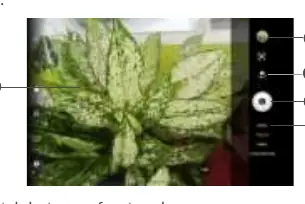
- Die Kamera-Oberfläche zeigt die Steuerung für Zoom, Moduswechsel und Auslöser.
Modellkompatibilität
- Unterstützt microSD-Karten zur Speichererweiterung.
- Kompatibel mit USB-C-Ladegeräten.
- Bluetooth 5.1 und Wi-Fi 802.11a/b/g/n/ac Unterstützung.

Autor der Aufbereitung
Laura Fischer
Fachredakteurin für Gebrauchsanleitungen
Beschreibt zentrale Funktionen, Einsatzbereiche und Hinweise aus Handbüchern in einer kompakten und nutzerfreundlichen Form.