Computer / Tablets
Bedienungsanleitung für TCL TAB 10L Gen2 Tablet
Erfahren Sie, wie Sie Ihr TCL TAB 10L Gen2 Tablet einrichten und bedienen. Diese Anleitung deckt die wichtigsten Funktionen, Einstellungen, Fehlerbehebung und technische Daten ab.
Inhaltsverzeichnis
Abbildungen aus der Anleitung
Bild zum Vergrößern anklickenWichtige Informationen aus der Anleitung
Diese Anleitung bietet eine Übersicht über die grundlegende Bedienung des TCL TAB 10L Gen2 Tablets. Für eine optimale Nutzung wird empfohlen, das Gerät vor der ersten Verwendung vollständig aufzuladen. Das Tablet unterstützt die Verwaltung von Kontakten, Multimedia-Anwendungen, Google-Diensten und umfangreiche Systemeinstellungen.
Geräteübersicht
Das Tablet verfügt über folgende physische Tasten und Anschlüsse:
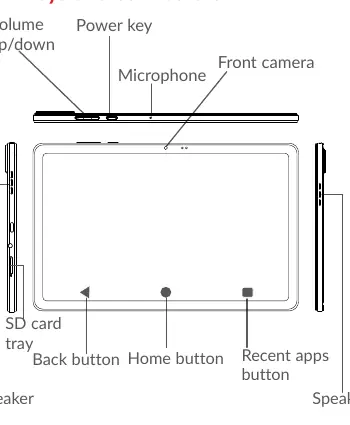
- Power-Taste: Zum Ein-/Ausschalten, Sperren des Bildschirms oder Erzwingen eines Neustarts (mindestens 10 Sekunden gedrückt halten).
- Lautstärketasten: Zur Anpassung der Medienlautstärke oder zum Auslösen von Fotos in der Kamera-App.
- SD-Kartenfach: Zum Einlegen einer microSD-Karte.
- Kameras: Front- und Rückkamera für Fotos und Videos.
Erste Schritte
Um das Tablet in Betrieb zu nehmen, legen Sie die microSD-Karte ein und laden Sie den Akku vollständig auf. Zum Einschalten halten Sie die Power-Taste gedrückt, bis das Gerät startet. Folgen Sie den Anweisungen auf dem Bildschirm, um das Tablet zu entsperren (Wischen, PIN, Passwort oder Muster).

Bedienung des Tablets
Die Navigation erfolgt über den Touchscreen mit verschiedenen Gesten:
- Berühren: Zum Auswählen oder Öffnen von Anwendungen.
- Langes Drücken: Zum Öffnen von Optionen für ein Element.
- Ziehen: Zum Verschieben von Elementen.
- Wischen: Zum Scrollen durch Listen oder Webseiten.
- Pinch/Spread: Zum Zoomen auf dem Bildschirm.
Die Statusleiste am oberen Bildschirmrand zeigt Benachrichtigungen und den Gerätestatus an. Wischen Sie nach unten, um das Benachrichtigungsfeld zu öffnen.
Anwendungen
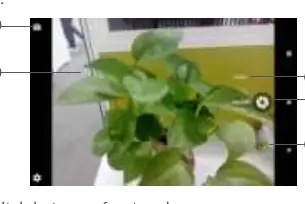
Das Tablet enthält vorinstallierte Google-Anwendungen wie Chrome, Gmail, Maps, YouTube und den Play Store. Die Kamera-App ermöglicht das Aufnehmen von Fotos und Videos; achten Sie darauf, die Schutzfolie vor der Linse zu entfernen. Die Kontakte-App dient zur Verwaltung und Synchronisierung Ihrer Kontakte.
Einstellungen
Über das Menü Einstellungen können Sie folgende Bereiche konfigurieren:
- Netzwerk und Internet: WLAN-Verbindungen, Flugmodus, Tethering und VPN.
- Verbundene Geräte: Bluetooth-Einstellungen.
- Anzeige: Helligkeit, Dark Theme, Eye Comfort Mode und Bildschirm-Timeout.
- Sicherheit: Bildschirmsperre, Google Play Protect und Find My Device.
- System: Sprachen, Gesten, Datum & Uhrzeit, Backup und System-Updates (FOTA).
Fehlerbehebung
Sollte das Tablet nicht reagieren oder eingefroren sein, halten Sie die Power-Taste gedrückt, um einen Neustart zu erzwingen. Bei Ladeproblemen verwenden Sie bitte das mitgelieferte TCL-Ladegerät und stellen Sie sicher, dass die Umgebungstemperatur zwischen 0°C und 40°C liegt. Ein Werksreset (Erase all data) sollte nur als letzte Maßnahme durchgeführt werden, da alle Daten gelöscht werden.
Technische Daten
Das Tablet ist mit einem MT8766B Prozessor, 3GB RAM und 32GB ROM ausgestattet. Der Akku hat eine Kapazität von 6000mAh. Es unterstützt WLAN 802.11a/b/g/n/ac, Bluetooth 5.0 und verfügt über einen USB-Typ-C-Anschluss.
Praktische Hilfe
Typische Probleme
Tablet reagiert nicht oder ist eingefroren
Halten Sie die Power-Taste gedrückt, um einen Neustart zu erzwingen. Wenn das nicht hilft, führen Sie einen Werksreset durch.
Akku entlädt sich zu schnell
Beenden Sie Hintergrundanwendungen, reduzieren Sie die Bildschirmhelligkeit und schalten Sie Bluetooth oder WLAN aus, wenn sie nicht benötigt werden.
Tablet lädt nicht richtig
Verwenden Sie das mitgelieferte TCL-Ladegerät. Wenn der Akku tiefentladen war, kann es bis zu 20 Minuten dauern, bis eine Ladeanzeige erscheint.
Tablet wird bei Nutzung warm
Dies ist eine normale Folge der CPU-Belastung bei komplexen Anwendungen wie Spielen oder Internet-Surfen.
Vor der Verwendung
- Akku vollständig aufladen
- microSD-Karte einlegen (optional)
- Google-Konto einrichten
- WLAN-Verbindung herstellen
- Schutzfolie von der Kameralinse entfernen
Technische Daten in der Praxis
- Konnektivität
- Bluetooth 5.0, Wi-Fi 802.11a/b/g/n/ac, USB Typ C
Abbildungen und Diagramme
- Die Tastenübersicht zeigt die Position von Power-Taste, Lautstärketasten, Mikrofon, Frontkamera, Lautsprechern und SD-Kartenfach.
- Die Einrichtungsdiagramme zeigen das korrekte Einlegen der microSD-Karte und den Ladevorgang über den USB-Anschluss.
Modellkompatibilität
- Die Verfügbarkeit von microSD-Karten hängt vom Markt ab.
- Die Nutzung von Nicht-Original-Akkus kann gefährlich sein.
- Einige Funktionen erfordern eine aktive Internetverbindung oder ein Google-Konto.

Autor der Aufbereitung
Markus Weber
Dokumentationsanalyst
Bereitet PDF-Handbücher für klare Produktseiten auf und achtet darauf, dass technische Angaben präzise und nachvollziehbar bleiben.