Elektronik / Kabel und Adapter
Bedienungsanleitung für Assured Systems USB-232 Konverter
Erfahren Sie, wie Sie den Assured Systems USB-232 Konverter installieren und konfigurieren. Diese Anleitung enthält Systemanforderungen, Treiberinstallation, Pin-Belegung und technische Daten für den Betrieb.
Inhaltsverzeichnis
Wichtige Informationen aus der Anleitung
Der Assured Systems USB-232 Konverter ist ein intelligentes Modul, das einen USB-Anschluss in einen RS232-Seriell-Anschluss umwandelt. Das Gerät erfordert keine PC-Neukonfiguration, IRQ-Zuweisung oder Jumper-Einstellungen. Bitte beachten Sie, dass das RS232-Terminal erst angeschlossen werden darf, nachdem die Treiber erfolgreich installiert wurden.
Systemanforderungen
- PC mit mindestens 75 MHz Pentium-Prozessor oder äquivalent
- Mindestens 16 MB RAM
- Verfügbarer USB-Anschluss (USB 1.1 kompatibel)
- Unterstützte Betriebssysteme: Windows 98/SE, 2000, Me, XP, Linux (Kernel 2.4.0+), MAC OS 8.2 und höher
Installation des USB-232 Konverters
Stellen Sie sicher, dass der Computer eingeschaltet ist und der USB-Anschluss aktiviert ist. Legen Sie die Software-CD oder Diskette ein. Verbinden Sie das USB-Kabel des Konverters mit dem USB-Port des PCs. Windows erkennt das Gerät automatisch.
Treiberinstallation
- Wenn der "Add New Hardware Wizard" erscheint, klicken Sie auf "Next" und wählen Sie "Search for the best driver".
- Wählen Sie "Specify a location" und geben Sie das Laufwerk der CD/Diskette an.
- Klicken Sie auf "Next" und "Finish", um die Installation abzuschließen.
- Verbinden Sie nach der Installation das RS232-Kommunikationsgerät mit dem Konverter.
- Überprüfen Sie im Geräte-Manager unter "COM PORTS", ob der Konverter als "USB to Serial Adapter" gelistet ist.
Technische Daten
- Kommunikationsgeschwindigkeit: 300 bis 920K Baud
- Stromverbrauch: 50mA bei 5V (über USB-Port)
- Betriebstemperatur: 0°C bis 50°C
- Luftfeuchtigkeit: 10 bis 90% relative Luftfeuchtigkeit (nicht kondensierend)
- Betriebsmodus: RS-232
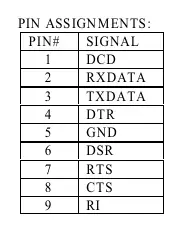
Pin-Belegung (DB-9)
Der Konverter verwendet einen männlichen DB-9 Stecker mit Standard-PC-Seriell-Belegung.
Deinstallation
- Trennen Sie den USB-232 Konverter vom PC.
- Legen Sie die Software-Diskette oder CD ein.
- Führen Sie das Programm FTDIUNIN.EXE aus und starten Sie den PC neu.
Offizielle Quellen aus der Anleitung
Praktische Hilfe
Typische Probleme
Gerät wird nicht erkannt oder funktioniert nicht
Überprüfen Sie im Geräte-Manager, ob der Konverter unter COM PORTS als 'USB to Serial Adapter' aufgeführt ist.
Verbindungsprobleme beim ersten Anschließen
Schließen Sie das RS232-Terminal niemals an den Konverter an, bevor die Treiber erfolgreich installiert wurden.
Vor der Verwendung
- Stellen Sie sicher, dass ein USB 1.1 kompatibler Anschluss am PC frei ist.
- Prüfen Sie, ob Ihr Betriebssystem (Windows, Linux, Mac) unterstützt wird.
- Halten Sie die mitgelieferte Software-CD oder Diskette bereit.
- Stellen Sie sicher, dass der PC eingeschaltet ist.
Technische Daten in der Praxis
- Kommunikationsgeschwindigkeit
- Unterstützt Datenraten von 300 bis 920K Baud.
- Stromversorgung
- Das Gerät benötigt 50mA bei 5V, die direkt über den USB-Port des PCs bereitgestellt werden.
- Betriebstemperatur
- Das Gerät ist für den Einsatz in Umgebungen von 0°C bis 50°C ausgelegt.
Abbildungen und Diagramme
- Die Pin-Belegung des DB-9 Steckers umfasst Signale wie DCD, RXDATA, TXDATA, DTR, GND, DSR, RTS, CTS und RI.
Modellkompatibilität
- Kompatibel mit Windows 98/SE, 2000, Me, XP.
- Kompatibel mit Linux ab Kernel 2.4.0.
- Kompatibel mit MAC OS 8.2 und höher.

Autor der Aufbereitung
Thomas Schneider
Redakteur für technische Anleitungen
Prüft Bedienungsanleitungen mit Fokus auf Struktur, Sicherheitshinweise und schnelle Orientierung für Nutzerinnen und Nutzer.