Digitus USB 3.0 Type-C auf VGA Grafikadapter DA-70837
Schnellstartanleitung für den Digitus USB 3.0 Type-C auf VGA Grafikadapter DA-70837. Erfahren Sie, wie Sie den Adapter anschließen, welche Systeme kompatibel sind und welche technischen Spezifikationen gelten.
Inhaltsverzeichnis
Abbildungen aus der Anleitung
Bild zum Vergrößern anklickenWichtige Informationen aus der Anleitung
Der Digitus USB 3.0 Type-C auf VGA Grafikadapter ermöglicht den Anschluss eines USB-C-fähigen Geräts an einen VGA-Monitor oder Projektor. Für den Betrieb ist keine externe Software oder Stromversorgung erforderlich. Das Gerät unterstützt sowohl das Spiegeln als auch das Erweitern des Bildschirms.
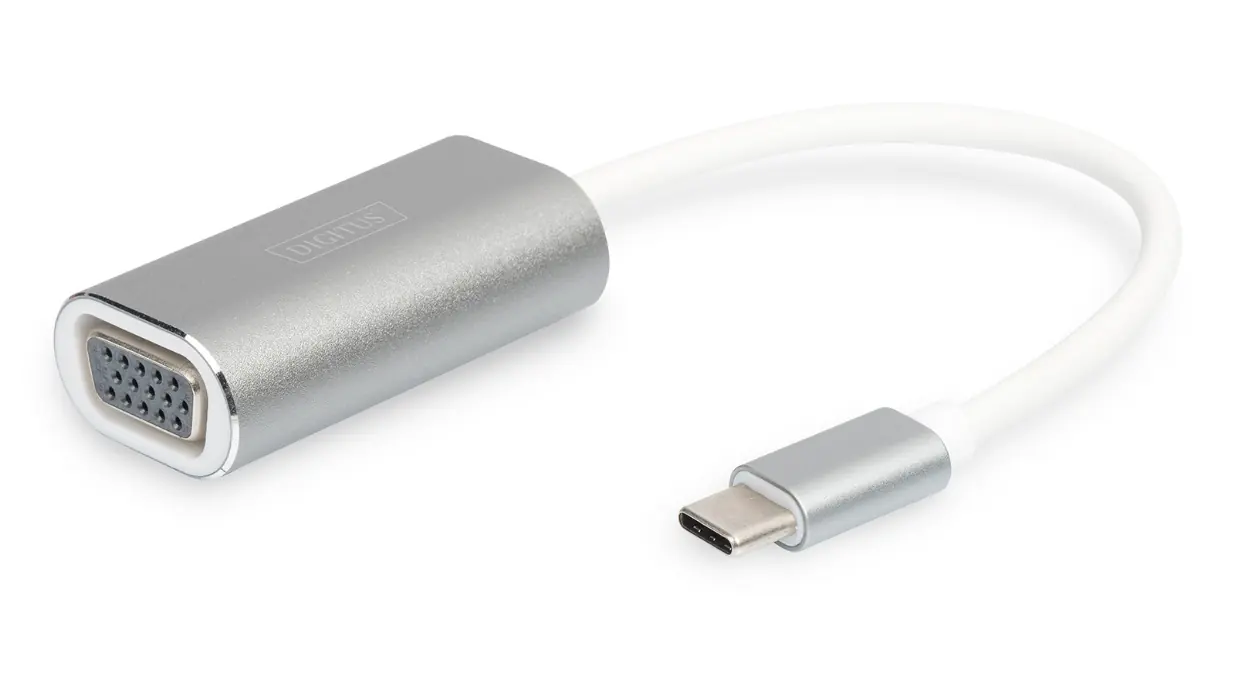
Anschluss und Verwendung
Der Anschluss ist unkompliziert und erfordert keine Treiberinstallation:
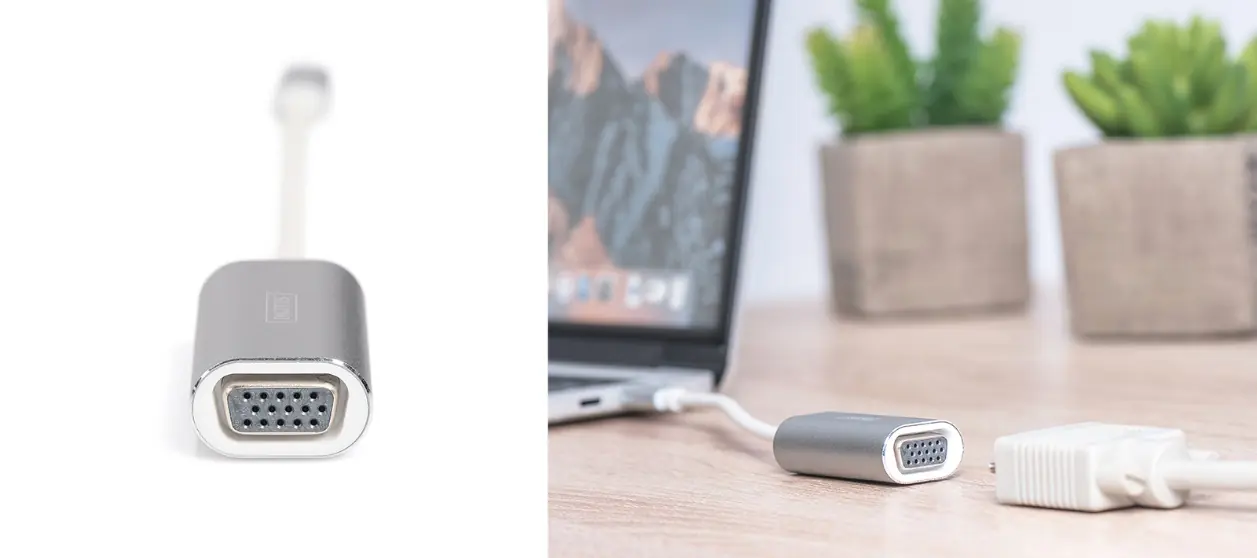
- Verbinden Sie den USB-C-Stecker des Adapters mit dem USB-C-Anschluss Ihres Laptops oder Computers.
- Schließen Sie ein VGA-Kabel von Ihrem Monitor oder Projektor an die VGA-Buchse des Adapters an.
- Das Betriebssystem erkennt den Adapter automatisch und ermöglicht die Konfiguration der Anzeigeeinstellungen (Spiegeln oder Erweitern).
Technische Daten
- VGA-Ausgang: 1080p bei 75Hz
- Material: Aluminium
- Kabellänge: 20 cm
- Gewicht: 28 g
- Chipsatz: RTD2169U
- Betriebstemperatur: 0°C bis 40°C
- Betriebsluftfeuchtigkeit: 20% bis 80% RH
Kompatibilität
Der Adapter ist mit folgenden Systemen kompatibel:
- MacBook (USB Type-C) mit OS X
- Chromebook Pixel
- Windows 10, 8, 8.1, 7
Herstellerinformationen
DIGITUS
Praktische Hilfe
Typische Probleme
Überprüfen Sie den festen Sitz des VGA-Kabels und des USB-C-Steckers. Stellen Sie sicher, dass der Monitor eingeschaltet ist und den korrekten Eingangskanal (VGA) gewählt hat.
Überprüfen Sie die Anzeigeeinstellungen in Ihrem Betriebssystem und stellen Sie sicher, dass die Auflösung auf 1080p eingestellt ist.
Vor der Verwendung
- Stellen Sie sicher, dass Ihr Quellgerät über einen USB-C-Anschluss verfügt.
- Verwenden Sie ein funktionierendes VGA-Kabel.
- Prüfen Sie, ob Ihr Betriebssystem (Windows 7/8/10 oder macOS) unterstützt wird.
- Stellen Sie sicher, dass der Monitor oder Projektor eingeschaltet ist.

Autor der Aufbereitung
Laura Fischer
Fachredakteurin für Gebrauchsanleitungen
Beschreibt zentrale Funktionen, Einsatzbereiche und Hinweise aus Handbüchern in einer kompakten und nutzerfreundlichen Form.