Elektronik / Kabel und Adapter
Bedienungsanleitung für StarTech.com USB-auf-Nullmodem-Seriell-Adapterkabel
Schnellstartanleitung und Installationshilfe für StarTech.com USB-auf-Nullmodem-Seriell-Adapterkabel. Erfahren Sie, wie Sie Treiber installieren, die Verbindung überprüfen und die Pinbelegung nutzen.
Schnelle Antworten aus der Anleitung
Kurze Antwort
- Dieses Dokument ist eine Schnellstartanleitung für die Installation und Einrichtung der StarTech.com USB-auf-Nullmodem-Seriell-Adapterkabel. S. 1
Wichtigste Schritte
- Treiberinstallation (Windows/macOS) S. 1, 2
- Überprüfung der Treiberinstallation S. 2
Erste Inbetriebnahme
- Laden Sie die Treiber von der StarTech-Support-Website herunter, installieren Sie diese und verbinden Sie das Kabel mit einem USB-A-Port. S. 1, 2
Technische Daten
| Parameter | Wert | Hinweis | Seiten |
|---|---|---|---|
| Pinbelegung | 1:DCD, 2:TXD, 3:RXD, 4:DSR, 5:GND, 6:DTR, 7:CTS, 8:RTS, 9:RI | RS-232 Pinbelegung | S. 1 |
Wo es im PDF steht
- Schnellstartanleitung und Pinbelegung S. 1
- Installationsanleitung und Garantie S. 2
Inhaltsverzeichnis
Abbildungen aus der Anleitung
Bild zum Vergrößern anklickenWichtige Informationen aus der Anleitung
Dieses Dokument ist eine Schnellstartanleitung für die StarTech.com USB-auf-Nullmodem-Seriell-Adapterkabel. Es enthält Anweisungen zur Treiberinstallation, zur Überprüfung der Verbindung und zur Pinbelegung des DB9-Anschlusses. Die Treiber sollten in den meisten Betriebssystemen automatisch installiert werden; falls nicht, finden Sie hier die notwendigen Schritte für eine manuelle Einrichtung.
Produktübersicht
Das Adapterkabel besteht aus folgenden Komponenten:
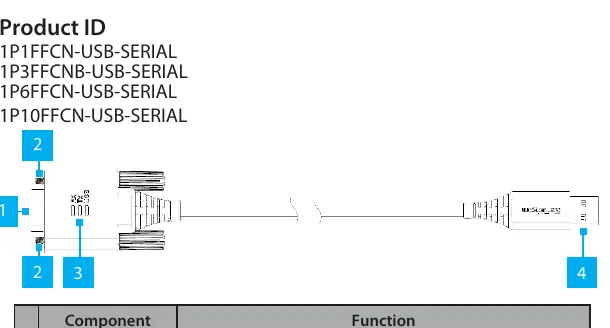
- Serieller Port DB9: Zum Anschluss an ein serielles Peripheriegerät.
- DB9-Schrauben: Zur Sicherung des seriellen Ports am Peripheriegerät.
- LED-Anzeigen: Datenempfang (grün), Datenübertragung (gelb) und USB-Verbindungsstatus (blau).
- USB-Typ-A-Anschluss: Zum Anschluss an einen USB-A-Port des Computers.
Installation und Treiber
Falls die Treiber nicht automatisch installiert werden, führen Sie folgende Schritte aus:
Windows
- Laden Sie das Treiberpaket von der StarTech-Support-Website herunter.
- Entpacken Sie den Inhalt der Datei mit "Alle extrahieren".
- Navigieren Sie zum Windows-Ordner und führen Sie die Setup-Datei aus.
- Folgen Sie den Anweisungen auf dem Bildschirm.
- Verbinden Sie den USB-auf-Seriell-Adapter mit einem verfügbaren USB-A-Port.
macOS
- Laden Sie die Datei herunter und führen Sie einen Doppelklick darauf aus.
- Öffnen Sie den Ordner, der Ihrer macOS-Version entspricht, und führen Sie die Installer-Datei aus.
- Folgen Sie den Anweisungen auf dem Bildschirm.
- Verbinden Sie den USB-auf-Seriell-Adapter mit einem verfügbaren USB-A-Port.
Überprüfung der Treiberinstallation
Windows
- Öffnen Sie den Geräte-Manager.
- Suchen Sie unter "Anschlüsse (COM & LPT)" nach dem COM-Port, klicken Sie mit der rechten Maustaste darauf und wählen Sie "Eigenschaften".
- Bestätigen Sie, dass der Treiber korrekt installiert ist und funktioniert.
macOS
- Öffnen Sie die Systeminformationen.
- Erweitern Sie den Abschnitt "Hardware" und klicken Sie auf "USB".
- Bestätigen Sie, dass der COM-Port in der Liste erscheint.
Pinbelegung
Die Pinbelegung für den RS-232-Anschluss ist wie folgt:
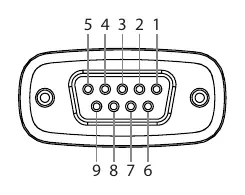
- Pin 1: DCD
- Pin 2: TXD
- Pin 3: RXD
- Pin 4: DSR
- Pin 5: GND
- Pin 6: DTR
- Pin 7: CTS
- Pin 8: RTS
- Pin 9: RI
Garantie und Konformität
Dieses Produkt verfügt über eine zweijährige Garantie. Weitere Informationen zu den Garantiebedingungen finden Sie unter www.startech.com/warranty. Das Gerät entspricht den FCC- und ISED-Vorschriften für digitale Geräte der Klasse B.
Offizielle Quellen aus der Anleitung
Praktische Hilfe
Typische Probleme
Treiber wird nicht automatisch installiert
Besuchen Sie die StarTech-Support-Website, laden Sie das passende Treiberpaket für Ihr Betriebssystem herunter und führen Sie die Installation manuell aus.
Gerät wird nicht im System erkannt
Überprüfen Sie im Geräte-Manager (Windows) oder in den Systeminformationen (macOS), ob der COM-Port korrekt gelistet ist.
Vor der Verwendung
- Stellen Sie sicher, dass ein Computer mit USB-A-Anschluss verfügbar ist.
- Laden Sie die neuesten Treiber von der StarTech-Support-Website herunter.
- Stellen Sie sicher, dass das serielle Peripheriegerät ausgeschaltet ist, bevor Sie es anschließen.
Technische Daten in der Praxis
- Data Receive LED (Grün)
- Blinkt bei Datenempfang.
- Data Transmit LED (Gelb)
- Blinkt bei Datenübertragung.
- USB LED (Blau)
- Leuchtet dauerhaft, wenn der Treiber installiert und die USB-Verbindung aktiv ist.
Abbildungen und Diagramme
- Pinbelegung DB9: Pin 1 (DCD), Pin 2 (TXD), Pin 3 (RXD), Pin 4 (DSR), Pin 5 (GND), Pin 6 (DTR), Pin 7 (CTS), Pin 8 (RTS), Pin 9 (RI).
Modellkompatibilität
- Erfordert einen Computer mit USB-A-Anschluss.
- Unterstützt Windows und macOS.

Autor der Aufbereitung
Thomas Schneider
Redakteur für technische Anleitungen
Prüft Bedienungsanleitungen mit Fokus auf Struktur, Sicherheitshinweise und schnelle Orientierung für Nutzerinnen und Nutzer.