Sport / Fitness
Anleitung zur Bildschirmspiegelung für Spirit 1000ENT
Erfahren Sie, wie Sie Ihr Smartphone mit der Konsole des Spirit 1000ENT verbinden. Anleitung für kabellose und kabelgebundene Bildschirmspiegelung sowie Bedienung des Floating Panels.
Inhaltsverzeichnis
Wichtige Informationen zur Bildschirmspiegelung
Die Bildschirmspiegelung ermöglicht es, den Inhalt Ihres Smartphones direkt auf dem Touchscreen der Konsole anzuzeigen. Für eine erfolgreiche Verbindung müssen sich sowohl das Smartphone als auch die Konsole im selben WLAN-Netzwerk befinden. Bitte beachten Sie, dass für einige Apps ein Abonnement erforderlich sein kann.
Kabellose Bildschirmspiegelung
Um die kabellose Spiegelung zu nutzen, gehen Sie wie folgt vor:
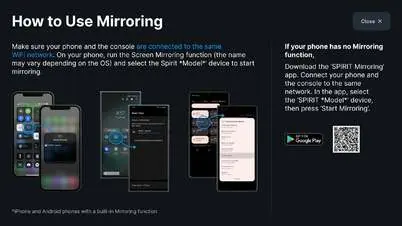
- Tippen Sie auf den Tab Media am unteren Rand des Konsolenbildschirms.
- Wählen Sie How it Works unter dem Bereich Mirroring und folgen Sie den Anweisungen auf dem Bildschirm.
- Scannen Sie den QR-Code auf dem Bildschirm, um dem Netzwerk beizutreten, oder verbinden Sie sich manuell über die WLAN-Einstellungen Ihres Smartphones.
- Starten Sie die Bildschirmspiegelungsfunktion auf Ihrem Smartphone und wählen Sie das entsprechende Gerät aus.
- Falls Ihr Smartphone keine integrierte Spiegelungsfunktion besitzt, scannen Sie den QR-Code auf dem Bildschirm, um die EZCast-App herunterzuladen und die Verbindung über die App herzustellen.
Kabelgebundene Bildschirmspiegelung
Alternativ können Sie eine kabelgebundene Verbindung herstellen. Der HDMI-Anschluss befindet sich an der Unterseite der Konsole in der rechten Ecke.
- iPhone: Verwenden Sie einen Lightning-auf-HDMI-Adapter und ein HDMI-Kabel, um das Telefon mit der Konsole zu verbinden.
- Android: Verwenden Sie einen USB-C-auf-HDMI-Adapter und ein HDMI-Kabel oder ein direktes USB-C-auf-HDMI-Kabel. Stellen Sie sicher, dass Ihr Android-Smartphone die Videoausgabe über USB-C unterstützt.
Bedienung des Floating Panels
Sobald der Inhalt auf dem Bildschirm angezeigt wird, erscheint ein schwebendes Bedienfeld (Floating Panel):
- Navigation: Berühren Sie die Oberkante des Panels, um es an eine beliebige Stelle auf dem Bildschirm zu ziehen, damit es den Inhalt nicht verdeckt.
- Vollbildmodus: Tippen Sie auf Hide Panels, um den Vollbildmodus ohne Statistiken und Tabs zu aktivieren. Mit Show Panels blenden Sie diese wieder ein.
- Größe anpassen: Verwenden Sie den Pfeilknopf an der rechten Seite des Panels, um Textbeschriftungen auszublenden und die Größe des Panels zu minimieren.
- Zurückkehren: Tippen Sie auf All Media, um zur Auswahl der Inhaltsquellen zurückzukehren.
Wichtige Hinweise und Einschränkungen
- Bezahlte Streaming-Apps (z. B. Netflix, HBO, Disney+) unterstützen keine kabellose Bildschirmspiegelung.
- Das Gerät muss zwingend mit demselben WLAN verbunden sein wie die Konsole.
- Die Konsole ist nicht mit einem Lautsprecher ausgestattet; verwenden Sie Bluetooth-Kopfhörer für die Audiowiedergabe.
Praktische Hilfe
Typische Probleme
Bezahlte Streaming-Apps (Netflix, HBO, Disney+) funktionieren nicht kabellos.
Diese Apps blockieren die kabellose Spiegelung. Nutzen Sie stattdessen eine kabelgebundene Verbindung.
Smartphone findet die Konsole nicht.
Stellen Sie sicher, dass sich beide Geräte im exakt selben WLAN-Netzwerk befinden.
Keine integrierte Spiegelungsfunktion auf dem Smartphone.
Scannen Sie den QR-Code auf dem Bildschirm, um die EZCast-App herunterzuladen und die Verbindung darüber herzustellen.
Vor der Verwendung
- Stellen Sie sicher, dass die Konsole und das Smartphone mit demselben WLAN verbunden sind.
- Prüfen Sie bei Android-Geräten, ob das Smartphone Videoausgabe über USB-C unterstützt.
- Halten Sie bei kabelgebundener Verbindung die passenden Adapter (HDMI auf Lightning oder USB-C) bereit.
- Prüfen Sie die Position des HDMI-Anschlusses an der Unterseite der Konsole (rechte Ecke).
Technische Daten in der Praxis
- HDMI-Anschluss
- Befindet sich an der Unterseite der Konsole in der rechten Ecke für kabelgebundene Verbindungen.
- Floating Panel
- Ein schwebendes Menü zur Steuerung der Wiedergabe und Anzeigeoptionen während des Trainings.
Abbildungen und Diagramme
- Das Floating Panel kann durch Ziehen an der Oberkante verschoben werden.
- Die Pfeiltaste am Panel dient zum Ein- und Ausblenden von Textbeschriftungen.
Modellkompatibilität
- Kabellose Spiegelung funktioniert nicht mit geschützten Inhalten von Streaming-Diensten wie Netflix oder Disney+.
- Erfordert ein Smartphone mit Bildschirmspiegelungsfunktion oder die EZCast-App.

Autor der Aufbereitung
Laura Fischer
Fachredakteurin für Gebrauchsanleitungen
Beschreibt zentrale Funktionen, Einsatzbereiche und Hinweise aus Handbüchern in einer kompakten und nutzerfreundlichen Form.