Computer / KVM-Switches
SIIG 2x1 / 4x1 DP 4K KVM USB 3.0 Switch Bedienungsanleitung...
Schnelle Anleitung für den SIIG 2x1 / 4x1 DP 4K KVM USB 3.0 Switch (04-1366B). Erfahren Sie alles über Anschlüsse, Hotkey-Befehle, Fernbedienung und die Einrichtung für eine effiziente Steuerung mehrerer PCs.
Inhaltsverzeichnis
Abbildungen aus der Anleitung
Bild zum Vergrößern anklickenWichtige Informationen aus der Anleitung
Dieses Dokument beschreibt die Einrichtung und Bedienung des SIIG 2x1 / 4x1 DP 4K KVM USB 3.0 Switch. Das Gerät ermöglicht die Steuerung mehrerer Computer über eine einzige Tastatur, Maus und einen Monitor. Wichtige Voraussetzungen für den Betrieb sind die korrekte Verkabelung der USB-B-Ports für die Datenübertragung sowie die Verwendung der dedizierten USB-A-Ports für Tastatur und Maus.
Produktübersicht und Funktionen
Der Switch unterstützt DisplayPort 1.4 & 1.2, HDR sowie Display EDID Bypass. Die Videoausgabe erfolgt wahlweise über HDMI oder DisplayPort (nicht gleichzeitig). Die Umschaltung zwischen den PCs kann über die Frontblende, die mitgelieferte IR-Fernbedienung oder Tastatur-Hotkeys erfolgen.
Anschluss und Layout
Frontblende: Enthält den Ein-/Ausschalter, die Eingangswahltasten (mit Status-LEDs für Auswahl und Link-Status), den IR-Empfänger, Anschlüsse für Mikrofon/Lautsprecher sowie zwei USB 3.0-Hub-Ports (5Gbps, 5V/900mA).

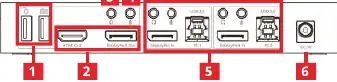
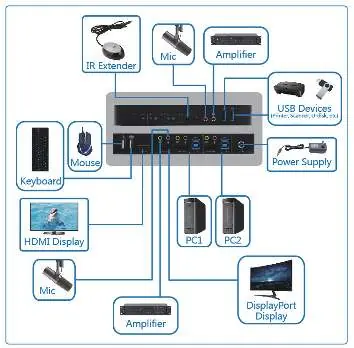
Rückblende: Hier befinden sich die dedizierten USB-Ports für Tastatur und Maus, der Videoausgang (HDMI oder DP), die PC-Eingangskanäle (Mikrofon, Lautsprecher, USB-B, DisplayPort) sowie der Stromanschluss (DC 5V/3A).
Bedienung und Steuerung
Die Umschaltung erfolgt über die Tasten an der Frontblende oder die IR-Fernbedienung. Zusätzlich steht eine "Mouse Traversal"-Funktion zur Verfügung: Bewegen Sie die Maus an den rechten Bildschirmrand und halten Sie sie dort für 2 Sekunden, um automatisch zum nächsten Port zu wechseln.
Hotkey-Befehle
Die Steuerung über die Tastatur erfolgt durch zweimaliges Drücken der [Scroll Lock]-Taste, gefolgt von einem Befehl:
- [Scroll Lock] + [Scroll Lock] + [→ oder ↓]: Nächster Port
- [Scroll Lock] + [Scroll Lock] + [← oder ↑]: Vorheriger Port
- [Scroll Lock] + [Scroll Lock] + [N]: Wechsel zu PC N (1 oder 2)
- [Scroll Lock] + [Scroll Lock] + [S]: Automatische Umschaltung (Standard: 15 Sek.)
- [Scroll Lock] + [Scroll Lock] + [I] + [Zahl] + [Enter]: Intervall für automatische Umschaltung festlegen (10-999 Sek.)
- [Scroll Lock] + [Scroll Lock] + [B] + [1/0]: Summer ein/aus
- [Scroll Lock] + [Scroll Lock] + [F] + [L] + [A] + [S] + [H] + [Enter]: Auf Werkseinstellungen zurücksetzen
Herstellerinformationen
SIIG Inc.
Praktische Hilfe
Typische Probleme
Hotkey-Funktion funktioniert nicht
Die Hotkey-Funktion funktioniert nur, wenn Tastatur und Maus an die dedizierten USB-A-Ports auf der Rückseite angeschlossen sind.
Keine Umschaltung möglich
Stellen Sie sicher, dass die USB-B-Kabel zwischen PC und Switch korrekt verbunden sind, da diese für die Datenübertragung und Hotkey-Erkennung notwendig sind.
Vor der Verwendung
- Stromadapter (5V/3A) an den DC-Anschluss anschließen.
- DisplayPort-Kabel vom PC an den Switch anschließen.
- USB 3.0 Typ-A auf B Kabel für jeden PC anschließen.
- Tastatur und Maus an die dedizierten Ports auf der Rückseite anschließen.
- Monitor an den Videoausgang (HDMI oder DP) anschließen.
Technische Daten in der Praxis
- Videoauflösung
- HDMI 2.0 & DP 1.2 unterstützen bis zu 4K@60Hz; DP 1.4 unterstützt bis zu 8K@30Hz.
Abbildungen und Diagramme
- Die Frontblende zeigt die Status-LEDs für 'Select' (aktiver Eingang) und 'Link' (USB-Verbindung aktiv).
- Die Rückblende trennt klar zwischen Konsolen-Ports (Tastatur/Maus/Video) und PC-Eingangskanälen.
Modellkompatibilität
- HDMI und DisplayPort können nicht gleichzeitig als Videoausgang genutzt werden.
- Die Hotkey-Funktion ist nicht mit speziellen Gaming-Tastaturen mit eigener Software kompatibel; nutzen Sie die Standard-USB-Ports.

Autor der Aufbereitung
Laura Fischer
Fachredakteurin für Gebrauchsanleitungen
Beschreibt zentrale Funktionen, Einsatzbereiche und Hinweise aus Handbüchern in einer kompakten und nutzerfreundlichen Form.