Möbel / Messestände
Bedienungsanleitung für Shopify MNVR 3-8 Cam 1080N Mobile DVR
Schnellstartanleitung für den Shopify MNVR 3-8 Cam 1080N Mobile DVR. Erfahren Sie, wie Sie das Gerät anschließen, 4G- und WIFI-Netzwerke konfigurieren, APN-Einstellungen vornehmen und häufige Verbindungsprobleme beheben.
Inhaltsverzeichnis
Abbildungen aus der Anleitung
Bild zum Vergrößern anklickenWichtige Informationen aus der Anleitung
Dieses Dokument dient als Einrichtungs- und Konfigurationshilfe für den Shopify MNVR 3-8 Cam 1080N Mobile DVR. Es deckt die Hardware-Anschlüsse, die Netzwerkeinrichtung (WIFI/4G) sowie die Fehlerbehebung ab. Die Standard-Anmeldedaten für das Hauptmenü lauten: Benutzername Admin, Passwort 2020.
Hardware-Übersicht
Das Gerät verfügt über diverse Anschlüsse für den Fahrzeugbetrieb:
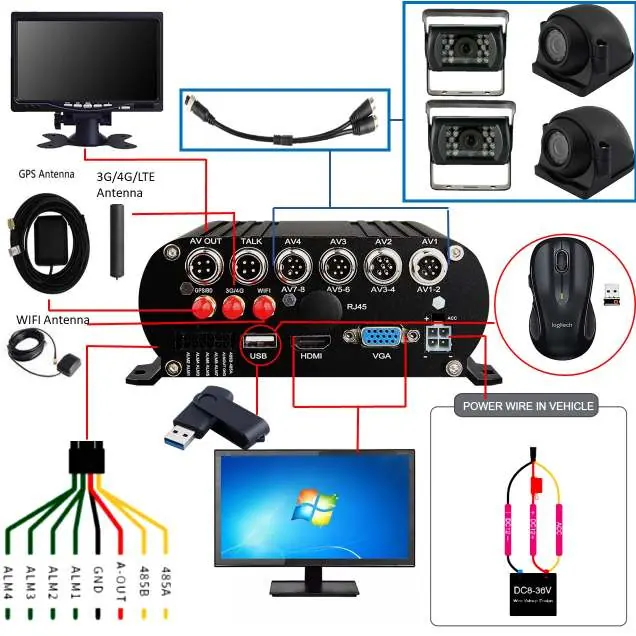
- Anschlüsse für GPS, 3G/4G-Antennen und WIFI-Antennen.
- AV-Eingänge (AV1-AV8) für Kameras.
- USB-, HDMI- und VGA-Schnittstellen.
- Stromanschluss (DC 8-36V).
- Einschub für SD-Karten und SDD-Speicher.
WIFI-Einrichtung
- Navigieren Sie im Menü zu ADVANCE ->NETWORK ->WIFI.
- Wählen Sie Enable, um die automatische Suche nach WIFI-SSIDs zu starten.
- Wählen Sie das gewünschte Netzwerk aus der Liste aus.
- Geben Sie das Passwort ein und bestätigen Sie die Verbindung.
3G/4G/LTE-Einrichtung
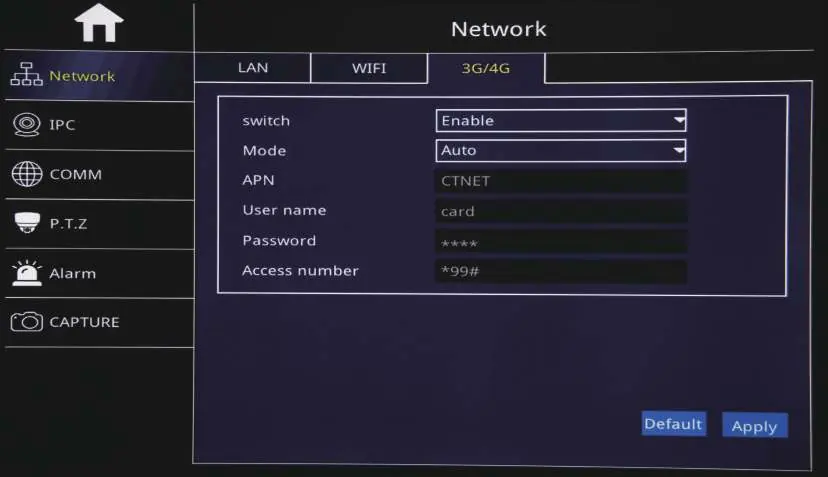
- Navigieren Sie im Menü zu 3G/4G.
- Setzen Sie Switch auf Enable und Mode auf Manual.
- Geben Sie den APN Ihres Mobilfunkanbieters ein (siehe Liste unten).
- Geben Sie als Zugangsnummer *99# ein.
- Speichern Sie die Änderungen.
APN-Konfiguration für USA-Mobilfunkanbieter
- T-Mobile: APN auf 3gnet oder fast.t-mobile setzen.
- AT&T: APN auf broadband oder nxtgenphone setzen.
Fehlerbehebung bei 4G-Verbindungen
Wenn die 4G-Verbindung nicht online ist, prüfen Sie folgende Punkte:
- Ist die SIM-Karte aktiv und für Datennutzung konfiguriert?
- Wurde der korrekte APN in den Menüeinstellungen eingegeben?
- Empfängt die 4G-Antenne ein ausreichendes Signal?
- Drücken Sie die Info-Taste auf der Fernbedienung, um den Netzwerkstatus zu überprüfen.
Praktische Hilfe
Typische Probleme
4G-Verbindung nicht online
Prüfen Sie, ob die SIM-Karte aktiv ist, der APN korrekt konfiguriert wurde oder die Antenne ein Signal empfängt.
Falscher APN
Geben Sie für AT&T 'broadband' oder 'nxtgenphone' ein; für T-Mobile '3gnet' oder 'fast.t-mobile'.
Vor der Verwendung
- SIM-Karte einlegen
- Antennen (GPS, 3G/4G, WIFI) anschließen
- SD-Karten einsetzen
- Stromversorgung (DC 8-36V) anschließen
- Monitor für die Ersteinrichtung anschließen
Abbildungen und Diagramme
- Die Hardware-Übersicht zeigt die Position der Antennenanschlüsse, AV-Ports, SD-Kartenslots und des SIM-Karten-Einschubs.
- Die Netzwerkeinstellungen zeigen die Menümaske zur Konfiguration von WIFI und 3G/4G-Parametern.
Modellkompatibilität
- Die APN-Einstellungen sind spezifisch für US-Mobilfunkanbieter (AT&T, T-Mobile).

Autor der Aufbereitung
Thomas Schneider
Redakteur für technische Anleitungen
Prüft Bedienungsanleitungen mit Fokus auf Struktur, Sicherheitshinweise und schnelle Orientierung für Nutzerinnen und Nutzer.