Computer / Speicher
Benutzerhandbuch für das Seagate USM Update Tool
Erfahren Sie, wie Sie das Seagate USM Update Tool zur Firmware-Aktualisierung von Seagate JBOD-Gehäusen verwenden. Diese Anleitung enthält Details zu Befehlszeilenparametern, Update-Szenarien und Fehlercodes.
PDF-Quelle: English · Zusammenfassung: Deutsch
Schnelle Antworten aus der Anleitung
Kurze Antwort
- Das Seagate USM Update Tool ist ein Befehlszeilen-Dienstprogramm zur Aktualisierung der Firmware von Seagate JBOD-Gehäusen über einen angeschlossenen SAS-Host. Es ermöglicht das Identifizieren, Vergleichen und Aktualisieren von Firmware-Komponenten. S. 4
Wichtigste Schritte
- Update starten S. 6
- Update erzwingen S. 9
- Versionen vergleichen S. 7, 8
Probleme und Lösungen
Update schlägt fehl
Prüfen Sie den Exit-Code und verwenden Sie -v für detaillierte Logs.
S. 12, 14Weitere 2 Antworten anzeigen Weniger anzeigen
Fehlercodes
| Code | Bedeutung | Maßnahme | Seiten |
|---|---|---|---|
| 0 | Operation erfolgreich | Keine Aktion erforderlich | S. 14 |
| 4 | Upgrade ist I/O-störend | Planen Sie Wartungsfenster ein | S. 14 |
| 27 | Firmware bereits aktuell | Kein Update notwendig | S. 14 |
Wo es im PDF steht
- Befehlsübersicht S. 3, 7, 8, 9
- Fehlercodes S. 14
Inhaltsverzeichnis
Abbildungen aus der Anleitung
Bild zum Vergrößern anklickenWichtige Informationen aus der Anleitung
Das Seagate USM Update Tool (UUT) ist ein Befehlszeilen-Dienstprogramm, das speziell für die Aktualisierung der Firmware von Seagate JBOD-Gehäusen über einen angeschlossenen SAS-Host entwickelt wurde. Es identifiziert kompatible Gehäuse, prüft den Firmware-Status und führt den Update-Prozess sequenziell durch.
Funktionsweise des USM Update Tools
Das Tool ist als eigenständiges ausführbares Paket konzipiert. Bei der Ausführung extrahiert es die Firmware an einen temporären Ort, führt das Update durch und bereinigt anschließend die temporären Dateien. Es unterstützt primär SCSI-Schnittstellen für den In-Band-Zugriff.
Update-Szenarien
Das Tool erkennt automatisch die Topologie und führt Updates basierend auf der Anzahl der Pfade zum Gehäuse durch:
- Einzelpfad: Das Tool aktualisiert Komponenten in einer festgelegten Reihenfolge (Primary Expander, Secondary Expander, Sideplane, Baseplane, Midplane, PSU).
- Mehrfachpfad: Das Tool führt Updates auf IOM 0 und IOM 1 parallel oder sequenziell durch, um die Redundanz zu wahren.
Das Tool vergleicht die installierten Versionen mit den Versionen im Paket. Wenn die Versionen übereinstimmen, wird das Update übersprungen, um die Dauer zu minimieren.
Befehlszeilen-Parameter
Das Tool bietet zahlreiche Optionen zur Steuerung des Update-Prozesses:
- -t / --target: Gibt das Zielgerät an (z. B. /dev/sg*).
- --stages: Zeigt alle Phasen des Update-Prozesses an.
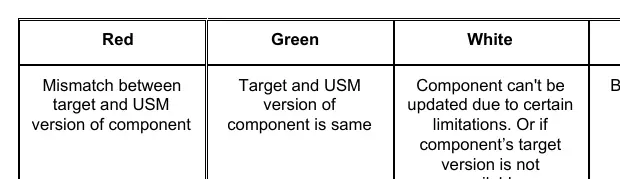
- --list: Zeigt die Firmware-Versionen der Komponenten und deren Vergleichsstatus (Farben: Rot=Mismatch, Grün=Gleich, Weiß=Nicht aktualisierbar, Gelb=Backup verfügbar).
- -d / --dryrun: Simuliert den Update-Prozess ohne Änderungen.
- --force: Erzwingt die Ausführung von Phasen, auch wenn die Versionen übereinstimmen.
- --skip: Überspringt bestimmte Update-Phasen.
- -c / --continueonfail: Setzt den Prozess fort, auch wenn eine Zwischenphase fehlschlägt.
- -v / --verbosity: Erhöht die Ausführlichkeit der Protokollierung (WARNING, ERROR, INFO, DEBUG).
- --username / --password: Ermöglicht die Authentifizierung.
- -ivc / --ignore_version_check: Ignoriert die N/N+1 Firmware-Prüfung.
Fehlercodes
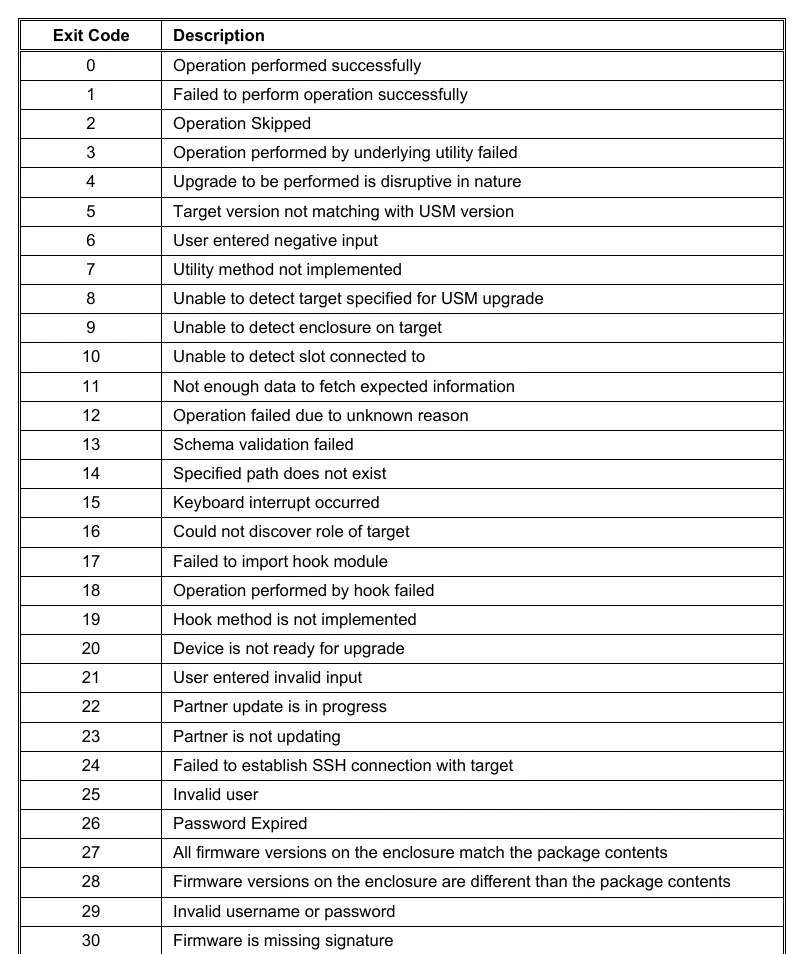
Das Tool gibt bei Abschluss oder Abbruch spezifische Exit-Codes aus, die bei der Fehlerbehebung helfen. Ein Code von 0 bedeutet eine erfolgreiche Ausführung. Andere Codes (z. B. 4 für disruptive Updates, 27 für bereits aktuelle Firmware, 29 für ungültige Anmeldedaten) geben Aufschluss über den Status des Vorgangs.
Praktische Hilfe
Typische Probleme
Update wird übersprungen
Das Tool erkennt, dass die Firmware bereits aktuell ist. Verwenden Sie --force, um das Update zu erzwingen, falls erforderlich.
Update schlägt fehl
Prüfen Sie den Exit-Code in Kapitel 4. Verwenden Sie die Option -v (Verbosity), um detaillierte Logs zu erhalten und die Ursache zu identifizieren.
Berechtigungsfehler
Stellen Sie sicher, dass das Paket über Ausführungsrechte verfügt (chmod +x) und führen Sie das Tool mit Superuser-Rechten aus.
Vor der Verwendung
- Stellen Sie sicher, dass das Paket über Ausführungsrechte verfügt.
- Führen Sie das Tool mit Superuser-Rechten aus.
- Prüfen Sie die Verbindung zum JBOD-Gehäuse.
- Verwenden Sie --list, um den aktuellen Status der Firmware zu prüfen.
Mehr anzeigen Weniger anzeigen
Technische Daten in der Praxis
- Exit Code 27
- Alle Firmware-Versionen auf dem Gehäuse stimmen mit dem Paket überein.
- Exit Code 29
- Ungültiger Benutzername oder Passwort.
Modellkompatibilität
- Das Tool ist für Seagate JBOD-Gehäuse konzipiert.
- Unterstützt In-Band-Zugriff über SCSI-Schnittstellen.
- Erfordert Linux-basierte Plattformen mit entsprechenden Berechtigungen.

Autor der Aufbereitung
Laura Fischer
Fachredakteurin für Gebrauchsanleitungen