Computer / Speicher
Bedienungsanleitung für Seagate Backup Plus Portable und Slim
Erfahren Sie, wie Sie Ihre Seagate Backup Plus Portable oder Slim Festplatte anschließen, einrichten und für Time Machine formatieren. Schnelle Anleitung zur Inbetriebnahme und Fehlerbehebung.
PDF-Quelle: English · Zusammenfassung: Deutsch
Schnelle Antworten aus der Anleitung
Kurze Antwort
- Die Seagate Backup Plus Portable/Slim ist eine externe Festplatte. Schließen Sie sie mit einem micro-B-auf-USB-C-Kabel an, starten Sie die 'Start_Here'-Datei auf dem Laufwerk und folgen Sie den Anweisungen. S. 1
Wichtigste Schritte
- Verbinden Sie das Laufwerk mit dem Computer. S. 1
- Führen Sie die Datei 'Start_Here' auf dem Laufwerk aus. S. 1
Erste Inbetriebnahme
- Öffnen Sie das Laufwerk im Dateimanager und starten Sie die entsprechende 'Start_Here'-Datei für Ihr Betriebssystem. S. 1
Weitere 3 Antworten anzeigen Weniger anzeigen
Probleme und Lösungen
Datenverlust bei Time Machine Nutzung
Das Laufwerk muss für Mac neu formatiert werden, was alle Daten löscht.
S. 1Wartung und Reset
- Verwenden Sie immer die Funktion 'Hardware sicher entfernen' Ihres Betriebssystems. S. 1
Wo es im PDF steht
- Einrichtung und Sicherheit S. 1, 2
Inhaltsverzeichnis
Wichtige Informationen aus der Anleitung
Dieses Dokument beschreibt die Inbetriebnahme der Seagate Backup Plus Portable und Slim Festplatten. Das Laufwerk ist ab Werk im exFAT-Format vorformatiert, was eine sofortige Nutzung unter Windows und macOS ermöglicht. Für die Nutzung mit Apple Time Machine ist eine Neuformatierung erforderlich.
Anschluss und Inbetriebnahme
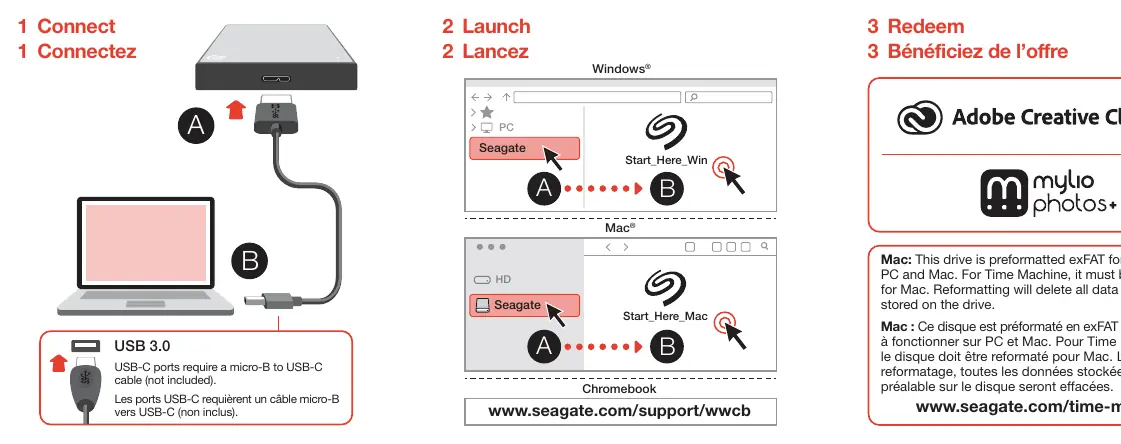
- Verbindung: Schließen Sie die Festplatte an Ihren Computer an. Hinweis: Für USB-C-Anschlüsse wird ein micro-B-auf-USB-C-Kabel benötigt (nicht im Lieferumfang enthalten).
- Software-Start: Öffnen Sie das Laufwerk im Dateimanager Ihres Computers. Führen Sie die Datei "Start_Here_Win" (für Windows) oder "Start_Here_Mac" (für Mac) aus, um die Einrichtung abzuschließen.
- Angebote: Nutzen Sie die "Redeem"-Optionen für enthaltene Software-Angebote wie Adobe Creative Cloud Pro oder Mylio Photos+.
Verwendung mit Mac und Time Machine
Wenn Sie das Laufwerk für Apple Time Machine verwenden möchten, muss es für Mac neu formatiert werden. Achtung: Durch die Neuformatierung werden alle auf dem Laufwerk gespeicherten Daten gelöscht. Sichern Sie diese vorher an einem anderen Ort, falls Sie bereits Daten auf das Laufwerk kopiert haben.
Sicherheit und Wartung
Um Datenverlust zu vermeiden, verwenden Sie immer die Funktion "Hardware sicher entfernen" Ihres Betriebssystems, bevor Sie das Kabel abziehen. Das Produkt erfüllt die Google-Kompatibilitätsstandards.
Garantie und Support
Details zur Garantie finden Sie in der Datei "Seagate Limited Warranty Statement" auf dem Laufwerk oder unter www.seagate.com/warranty. Für technischen Support besuchen Sie www.seagate.com/support/backup-plus.
Offizielle Quellen aus der Anleitung
Praktische Hilfe
Typische Probleme
Festplatte wird nicht erkannt
Prüfen Sie die Kabelverbindung. Stellen Sie sicher, dass ein geeignetes micro-B-auf-USB-C-Kabel verwendet wird.
Time Machine funktioniert nicht
Das Laufwerk muss für Mac neu formatiert werden. Beachten Sie, dass dabei alle vorhandenen Daten gelöscht werden.
Vor der Verwendung
- Kabel micro-B auf USB-C bereithalten (nicht im Lieferumfang enthalten).
- Daten sichern, falls eine Neuformatierung für Time Machine geplant ist.
- Betriebssystem auf Updates prüfen.
Mehr anzeigen Weniger anzeigen
Abbildungen und Diagramme
- Schritt 1: Verbindung der Festplatte mit dem Computer.
- Schritt 2: Starten der Einrichtungssoftware auf dem Laufwerk.
- Schritt 3: Einlösen von Software-Angeboten.
Modellkompatibilität
- Kompatibel mit PC und Mac.
- Erfüllt Google-Kompatibilitätsstandards.

Autor der Aufbereitung
Markus Weber
Dokumentationsanalyst