Computer / Speicher
Benutzerhandbuch für Seagate externe Festplatte
Erfahren Sie, wie Sie Ihre Seagate externe Festplatte unter Windows und macOS einrichten, formatieren und zur Datensicherung verwenden. Schritt-für-Schritt-Anleitung für manuelle Backups und Formatierung.
PDF-Quelle: English · Zusammenfassung: Deutsch
Schnelle Antworten aus der Anleitung
Kurze Antwort
- Dieses Handbuch erklärt, wie Sie Dateien manuell per Drag & Drop oder Kopieren/Einfügen auf Ihrer Seagate-Festplatte sichern und wie Sie das Laufwerk für die Nutzung unter macOS formatieren. S. 3, 7, 8
Wichtigste Schritte
- Manuelle Sicherung unter Windows S. 3, 4
- Formatierung für macOS S. 7, 8
Probleme und Lösungen
Laufwerk unter macOS schreibgeschützt
Laufwerk im Festplattendienstprogramm als OS X Extended (Journaled) formatieren.
S. 7Weitere 1 Antworten anzeigen Weniger anzeigen
Wo es im PDF steht
- Windows Backup S. 3, 4, 5, 6
- Mac Backup & Formatierung S. 7, 8, 9, 10
Inhaltsverzeichnis
Abbildungen aus der Anleitung
Bild zum Vergrößern anklickenWichtige Informationen aus der Anleitung
Dieses Handbuch bietet eine Anleitung zur Verwendung von Seagate-Speichergeräten für die Datensicherung. Es deckt sowohl manuelle Sicherungsmethoden (Drag & Drop, Kopieren & Einfügen) als auch die Vorbereitung des Laufwerks für die Nutzung unter macOS ab. Bitte beachten Sie, dass das Laufwerk ab Werk für Windows (NTFS) formatiert ist und für die volle Schreibunterstützung unter macOS neu formatiert werden muss.
Datensicherung unter Windows
Die schnellste Methode zur Sicherung Ihrer Dateien ist das manuelle Kopieren auf das Laufwerk.
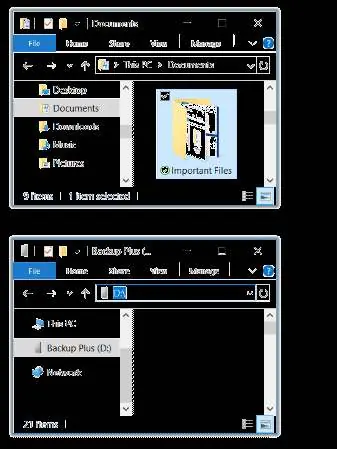
- Drag & Drop: Öffnen Sie zwei Fenster des Datei-Explorers. Ziehen Sie die gewünschten Ordner oder Dateien von Ihrem Computer direkt auf das Seagate-Laufwerk.
- Kopieren und Einfügen: Wählen Sie die Dateien aus, drücken Sie Strg + C (oder Rechtsklick -> Kopieren), navigieren Sie zum Laufwerk und drücken Sie Strg + V (oder Rechtsklick -> Einfügen).
- Automatisierte Sicherung: Für kontinuierliche Backups können Sie die Seagate Toolkit-Software verwenden.
Datensicherung unter macOS
Da das Laufwerk im NTFS-Format (Windows-Standard) geliefert wird, kann macOS Dateien nur lesen, aber nicht schreiben oder löschen. Um das Laufwerk vollumfänglich zu nutzen, muss es formatiert werden.
Laufwerk für macOS formatieren
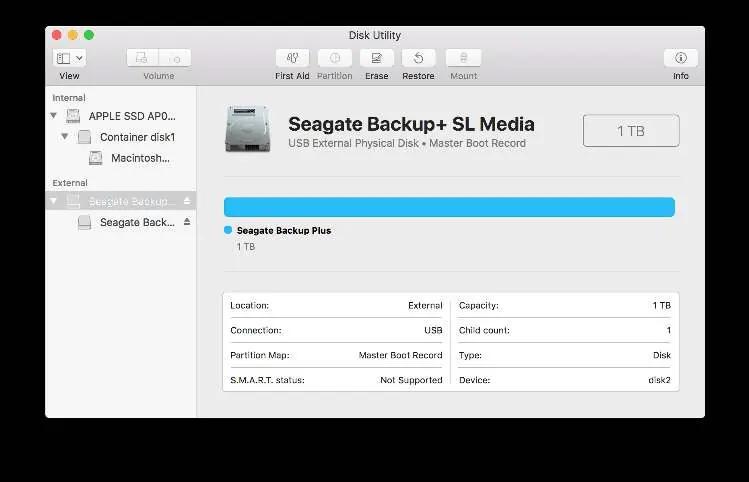
- Öffnen Sie den Finder und navigieren Sie zu Programme > Dienstprogramme > Festplattendienstprogramm.
- Wählen Sie in der Seitenleiste Ihr Seagate-Laufwerk aus.
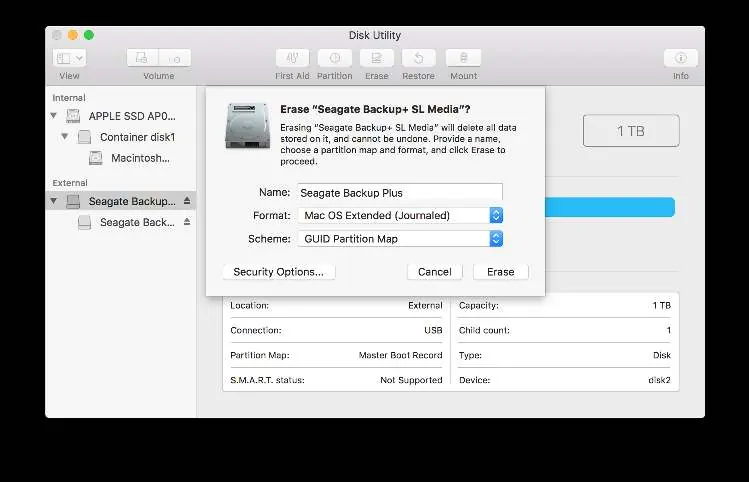
- Klicken Sie auf Löschen.
- Geben Sie einen Namen für das Laufwerk ein.
- Wählen Sie als Format OS X Extended (Journaled).
- Wählen Sie als Schema GUID Partition Map.
- Klicken Sie auf Löschen, um den Vorgang abzuschließen.
Hinweis: Durch das Formatieren werden alle Daten auf dem Laufwerk gelöscht.
Manuelle Sicherung
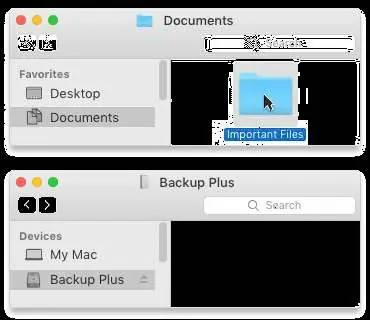
Nach der Formatierung können Sie Dateien wie unter Windows per Drag & Drop oder über das Bearbeiten-Menü (Kopieren/Einfügen) auf das Laufwerk übertragen. Für automatisierte Backups wird die Verwendung von Time Machine empfohlen.
Praktische Hilfe
Typische Probleme
Mac kann keine Dateien auf das Laufwerk schreiben oder löschen.
Das Laufwerk ist im NTFS-Format (Windows) formatiert. Sie müssen es über das Festplattendienstprogramm als 'OS X Extended (Journaled)' neu formatieren.
Das Laufwerk wird im Festplattendienstprogramm unter macOS nicht angezeigt.
Klicken Sie im Festplattendienstprogramm oben links auf die Ansicht-Schaltfläche und wählen Sie 'Alle Geräte einblenden', um sowohl das Laufwerk als auch das Volume zu sehen.
Vor der Verwendung
- Schließen Sie das Laufwerk an Ihren Computer an.
- Entscheiden Sie, ob Sie manuelle Backups (Drag & Drop) oder automatisierte Lösungen (Toolkit/Time Machine) bevorzugen.
- Bei Nutzung unter macOS: Sichern Sie alle vorhandenen Daten, bevor Sie das Laufwerk formatieren, da dabei alle Daten gelöscht werden.
- Stellen Sie sicher, dass Sie die richtigen Dateien für die Sicherung ausgewählt haben.
Mehr anzeigen Weniger anzeigen
Technische Daten in der Praxis
- OS X Extended (Journaled)
- Empfohlenes Dateiformat für die volle Lese- und Schreibunterstützung unter macOS.
- GUID Partition Map
- Empfohlenes Partitionsschema für moderne macOS-Systeme.
Abbildungen und Diagramme
- Die Abbildungen zeigen die Benutzeroberfläche des Windows Datei-Explorers für Drag & Drop-Vorgänge.
- Die Abbildungen für macOS zeigen das Festplattendienstprogramm und die notwendigen Schritte zur Auswahl des Laufwerks und zur Formatierung.
Modellkompatibilität
- Das Laufwerk ist ab Werk für Windows optimiert.
- Die Formatierung für macOS ist für die volle Funktionalität (Schreiben/Löschen) auf Apple-Computern erforderlich.

Autor der Aufbereitung
Laura Fischer
Fachredakteurin für Gebrauchsanleitungen