Computer / Speicher
Schnellstartanleitung für Seagate Game Drive für PlayStation-Konsolen
Erfahren Sie, wie Sie Ihre Seagate Game Drive für PlayStation-Konsolen anschließen, formatieren und sicher verwenden. Diese Anleitung enthält Installationsschritte für PS5 und PS4 sowie wichtige Sicherheitshinweise zur Vermeidung von...
PDF-Quelle: English · Zusammenfassung: Deutsch
Schnelle Antworten aus der Anleitung
Kurze Antwort
- Die Seagate Game Drive wird über USB 3.0 an die Konsole angeschlossen und muss anschließend über das Menü 'Einstellungen' als erweiterter Speicher formatiert werden. S. 1
Wichtigste Schritte
- Anschluss an PS5 S. 1
- Anschluss an PS4 S. 1
- Sicheres Entfernen S. 1, 2
Probleme und Lösungen
Elektromagnetische Interferenzen
Abstand von mindestens 10 cm zur Konsole einhalten.
S. 1Weitere 2 Antworten anzeigen Weniger anzeigen
Technische Daten
| Parameter | Wert | Hinweis | Seiten |
|---|---|---|---|
| Mindestabstand | 10 cm | Zur Vermeidung von elektromagnetischen Störungen | S. 1 |
Wo es im PDF steht
- Installationsanleitung S. 1
- Rechtliche Hinweise und Support S. 2
Inhaltsverzeichnis
Abbildungen aus der Anleitung
Bild zum Vergrößern anklickenWichtige Informationen aus der Anleitung
Diese Schnellstartanleitung unterstützt Sie bei der Inbetriebnahme Ihrer Seagate Game Drive für PlayStation-Konsolen. Das Gerät ist für die Verwendung mit PS5- und PS4-Konsolen optimiert. Bitte beachten Sie, dass die Festplatte vor der ersten Nutzung über das Systemmenü der Konsole formatiert werden muss.
Installation und Einrichtung
Die Installation erfordert den Anschluss an einen USB 3.0-Port der Konsole. Befolgen Sie die spezifischen Schritte für Ihr Konsolenmodell:

Anschluss an die PS5-Konsole
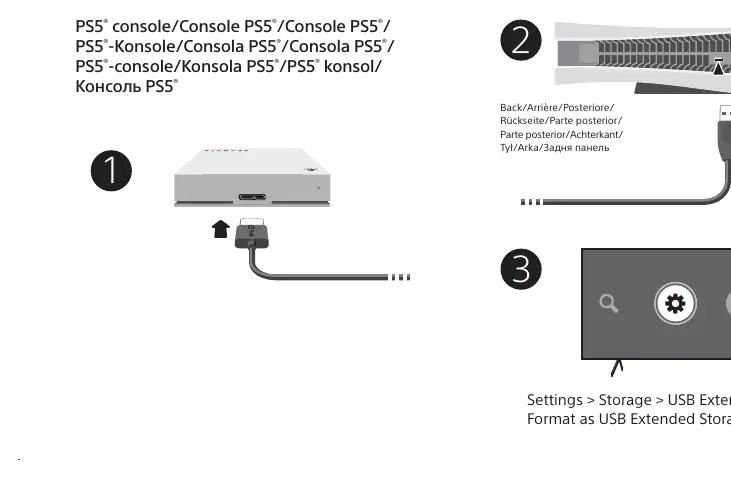
- Verbinden Sie die Game Drive mit einem USB 3.0-Anschluss der PS5.
- Navigieren Sie im Menü der Konsole zu: Einstellungen > Speicher > USB-erweiterter Speicher > Als USB-erweiterten Speicher formatieren.
Anschluss an die PS4-Konsole
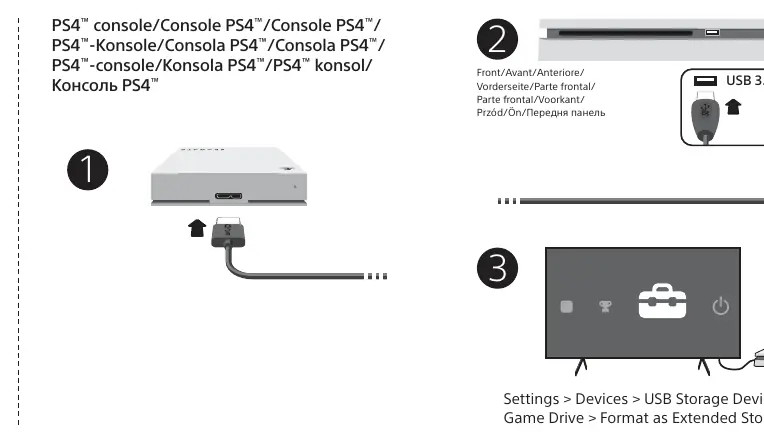
- Verbinden Sie die Game Drive mit einem USB 3.0-Anschluss der PS4.
- Navigieren Sie im Menü der Konsole zu: Einstellungen > Geräte > USB-Speichergeräte > Game Drive > Als erweiterten Speicher formatieren.
Sicherheit und Wartung
Um elektromagnetische Interferenzen (EMI) zu minimieren, die die Leistung beeinträchtigen könnten, halten Sie bitte einen Abstand von mindestens 10 cm zwischen der Game Drive und der PlayStation-Konsole ein.
Wichtiger Hinweis zur Datensicherheit: Um Datenverlust zu vermeiden, führen Sie beim Trennen der Festplatte immer die vom Betriebssystem vorgesehene Prozedur zum sicheren Entfernen von Hardware durch.
Support und Garantie
Für technischen Support, Kompatibilitätsfragen oder Informationen zur Garantie besuchen Sie bitte die offizielle Seagate-Website unter www.seagate.com/game-drive-ps-le oder www.seagate.com/retailwarranty.
Offizielle Quellen aus der Anleitung
Praktische Hilfe
Typische Probleme
Elektromagnetische Störungen (EMI)
Platzieren Sie die Festplatte mindestens 10 cm von der PlayStation-Konsole entfernt.
Datenverlust beim Trennen
Verwenden Sie immer die Funktion 'Sicheres Entfernen' Ihres Betriebssystems, bevor Sie das USB-Kabel abziehen.
Vor der Verwendung
- Stellen Sie sicher, dass die Konsole eingeschaltet ist.
- Verwenden Sie einen USB 3.0-Anschluss an der Konsole.
- Führen Sie die Formatierung über das Konsolenmenü durch.
- Halten Sie den Mindestabstand von 10 cm zur Konsole ein.
Mehr anzeigen Weniger anzeigen
Technische Daten in der Praxis
- 10 cm Abstand
- Notwendiger Sicherheitsabstand zur Vermeidung von elektromagnetischen Störungen.
Abbildungen und Diagramme
- Die Abbildungen zeigen den Anschluss der Festplatte an die USB-Ports der PS5 und PS4.
- Die Menüpfade für die Formatierung sind für PS5 und PS4 unterschiedlich dargestellt.
Modellkompatibilität
- Kompatibel mit PS5-Systemsoftware Version 22.02-06 oder höher.
- Kompatibel mit PS4-Systemsoftware Version 4.5 oder höher.

Autor der Aufbereitung
Thomas Schneider
Redakteur für technische Anleitungen