Computer / Drucker
Bedienungsanleitung für den 3D-Drucker Phrozen Sonic Mighty 16K Revo
Erfahren Sie, wie Sie den 3D-Drucker Phrozen Sonic Mighty 16K Revo einrichten, kalibrieren und bedienen. Vollständige Anleitung zu Wartung, Druckvorbereitung und Fehlerbehebung.
PDF-Quelle: English · Zusammenfassung: Deutsch
Schnelle Antworten aus der Anleitung
Kurze Antwort
- Der Phrozen Sonic Mighty 16K Revo ist ein LCD-3D-Drucker. Die Einrichtung erfolgt über das Touch-Panel durch Sprachauswahl, Wi-Fi-Verbindung, LCD-Test und Auto-Leveling. Vor dem ersten Druck muss die Z-Achse kalibriert werden. S. 6, 7
Wichtigste Schritte
- Z-Achsen-Kalibrierung durchführen S. 7
- Dateien übertragen S. 10
Erste Inbetriebnahme
- Schalten Sie den Drucker ein und folgen Sie den Anweisungen auf dem Bildschirm für Sprache, Wi-Fi und Auto-Leveling. S. 6
Weitere 4 Antworten anzeigen Weniger anzeigen
Probleme und Lösungen
Druckfehler durch Rückstände
Aktivieren Sie 'Residue Detection' in den Hardware-Einstellungen.
S. 8Wartung und Reset
- Reinigen Sie die Z-Achse mit fusselfreien Tüchern und schmieren Sie die Spindel. Reinigen Sie den Harztank und die Bauplatte mit 95%igem Alkohol. S. 3
Technische Daten
| Parameter | Wert | Hinweis | Seiten |
|---|---|---|---|
| XY-Auflösung | 16,8 x 24,8 µm | Druckgenauigkeit | S. 5 |
| Druckvolumen | 22,3 x 12,6 x 23,5 cm | Maximales Druckmaß | S. 5 |
Wo es im PDF steht
- Teileübersicht S. 4
- Ersteinrichtung S. 6
- Z-Achsen-Kalibrierung S. 7
Inhaltsverzeichnis
Abbildungen aus der Anleitung
Bild zum Vergrößern anklickenWichtige Informationen aus der Anleitung
Diese Anleitung führt Sie durch die Inbetriebnahme und den Betrieb des Phrozen Sonic Mighty 16K Revo 3D-Druckers. Beachten Sie vor dem Start unbedingt die Sicherheitsmaßnahmen: Tragen Sie beim Umgang mit Harz und Drucken immer Schutzausrüstung wie Handschuhe, Schutzbrille und langärmelige Kleidung. Stellen Sie den Drucker auf eine ebene, trockene und gut belüftete Fläche ohne direkte Sonneneinstrahlung.
Druckerkomponenten
Der Drucker besteht aus mehreren Hauptteilen, darunter:
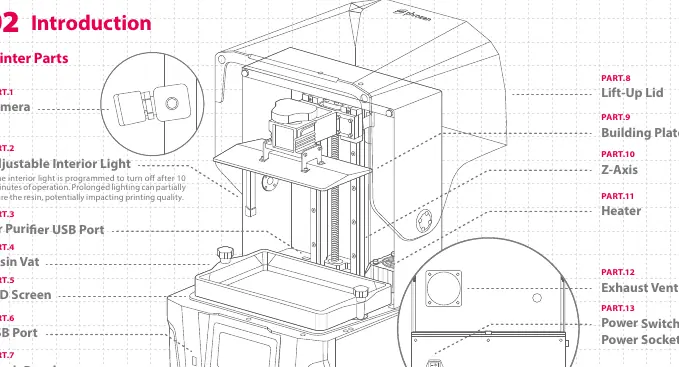
- Kamera: Zur Überwachung des Druckvorgangs.
- Einstellbares Innenlicht: Schaltet sich nach 10 Minuten Inaktivität aus.
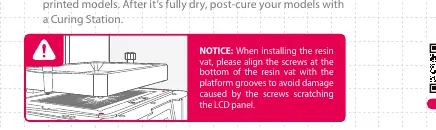
- Resin-Tank (Harztank): Zur Aufnahme des Druckharzes.
- Bauplatte: Hier haftet das gedruckte Modell.
- Touch-Panel: Zentrale Steuereinheit für alle Einstellungen.
- Heizung: Zur Optimierung der Harztemperatur.
Ersteinrichtung
Folgen Sie den Anweisungen auf dem Touch-Panel, um den Drucker zu konfigurieren:
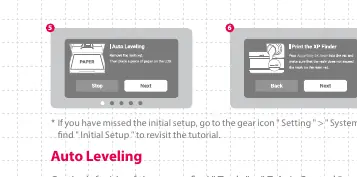
- Sprachauswahl.
- Namensgebung des Druckers.
- Wi-Fi-Verbindung herstellen.
- LCD-Test durchführen.
- Auto-Leveling (automatische Nivellierung) durchführen.
- Testdruck starten.
Z-Achsen-Kalibrierung
Eine korrekte Kalibrierung ist entscheidend für die Druckqualität:
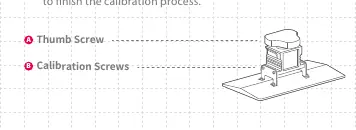
- Entfernen Sie den Harztank und legen Sie ein Blatt A4-Papier auf das LCD.
- Wählen Sie im Menü Tools > Z-Axis Control > Z-Axis Calibration.
- Installieren Sie die Bauplatte und ziehen Sie die Schraube fest.
- Lösen Sie die vier Kalibrierungsschrauben, damit die Platte auf dem Papier aufliegt.
- Drücken Sie die Platte leicht an und ziehen Sie die Schrauben diagonal fest.
- Stellen Sie sicher, dass der Widerstand beim Ziehen des Papiers an allen vier Ecken gleich ist.
Druckvorbereitung und Betrieb
Der Drucker unterstützt .CTB und .PRZ Dateiformate. Nutzen Sie Slicer-Software, um Ihre .STL oder .OBJ Dateien vorzubereiten. Dateien können über einen USB-Stick übertragen oder direkt gedruckt werden. Nutzen Sie die Preheat-Funktion, um das Harz vor dem Druck auf die optimale Temperatur zu bringen.
Wartung und Pflege
- Z-Achse: Wischen Sie die Gewindespindel mit fusselfreien Tüchern ab und tragen Sie ein lithiumbasiertes Schmiermittel auf.
- Drucker: Reinigen Sie den Drucker, den Harztank und die Bauplatte mit 95%igem Alkohol und fusselfreien Tüchern.
Technische Daten
- System: Phrozen OS
- XY-Auflösung: 16,8 x 24,8 µm
- Druckvolumen: 22,3 x 12,6 x 23,5 cm
- Speicher: 8,0 GB intern
- Stromversorgung: 100-240V AC, 50-60Hz
Praktische Hilfe
Typische Probleme
Druckfehler oder Rückstände im Harz
Aktivieren Sie die 'Residue Detection' in den Einstellungen, um Rückstände zwischen Harztank und Bauplatte zu überwachen.
Drucker erkennt USB-Stick nicht
Stellen Sie sicher, dass der USB-Stick korrekt eingesteckt ist und die Dateien im .CTB oder .PRZ Format vorliegen.
Druckqualität ist ungleichmäßig
Führen Sie eine erneute Z-Achsen-Kalibrierung durch und prüfen Sie, ob die Bauplatte fest sitzt.
Vor der Verwendung
- Stellen Sie den Drucker auf eine ebene Fläche.
- Tragen Sie Schutzausrüstung (Handschuhe, Schutzbrille).
- Führen Sie die Z-Achsen-Kalibrierung durch.
- Prüfen Sie, ob die Bauplatte und der Harztank sauber sind.
- Schütteln Sie die Harzflasche vor dem Einfüllen für 1 Minute.
Mehr anzeigen Weniger anzeigen
Technische Daten in der Praxis
- XY-Auflösung
- 16,8 x 24,8 µm für hochpräzise Details.
- Druckvolumen
- Maximales Druckvolumen von 22,3 x 12,6 x 23,5 cm.
- Schichtdicke
- Einstellbar zwischen 0,01 und 0,30 mm.
Abbildungen und Diagramme
- Die Teileübersicht zeigt die Position von Kamera, Harztank, Bauplatte und Anschlüssen.
- Die Kalibrierungsdiagramme zeigen die Position der Kalibrierungsschrauben und die Verwendung von Papier zur Nivellierung.
Modellkompatibilität
- Unterstützt .CTB und .PRZ Dateiformate.
- Kompatibel mit CHITUBOX V1.9.6 und höher.

Autor der Aufbereitung
Laura Fischer
Fachredakteurin für Gebrauchsanleitungen