Computer / Speicher
Fehlerbehebungshandbuch für Toshiba e-STUDIO 2020AC
Detailliertes Handbuch zur Fehlerbehebung für den Toshiba e-STUDIO 2020AC. Erfahren Sie, wie Sie Papierstaus beheben, Toner und Resttonerbehälter austauschen und regelmäßige Wartungsarbeiten durchführen.
PDF-Quelle: English · Zusammenfassung: Deutsch
Schnelle Antworten aus der Anleitung
Kurze Antwort
- Dieses Handbuch bietet Anleitungen zur Fehlerbehebung für die Toshiba e-STUDIO 2020AC Serie, einschließlich der Beseitigung von Papierstaus, dem Austausch von Tonerkartuschen und Resttonerbehältern sowie der Durchführung regelmäßiger Wartungsarbeiten. S. 9, 14, 69, 76
Wichtigste Schritte
- Papierstau beheben S. 14, 15
- Tonerkartusche ersetzen S. 69, 72
- Resttonerbehälter ersetzen S. 76, 79
Probleme und Lösungen
Papierstau
Entfernen Sie das Papier vorsichtig gemäß den Anweisungen auf dem Touchpanel.
S. 14, 15Weitere 2 Antworten anzeigen Weniger anzeigen
Wartung und Reset
- Nach der Reinigung oder dem Austausch von Teilen drücken Sie [Finish] auf dem Touchpanel. S. 91, 95
Wo es im PDF steht
- Fehlerbehebung bei Papierstaus S. 14
- Austausch von Toner S. 69
- Regelmäßige Wartung S. 100
Inhaltsverzeichnis
Abbildungen aus der Anleitung
Bild zum Vergrößern anklickenWichtige Informationen aus der Anleitung
Dieses Handbuch dient als Leitfaden zur Fehlerbehebung für die Toshiba e-STUDIO 2020AC Serie. Es enthält detaillierte Anweisungen zur Beseitigung von Papierstaus, zum Austausch von Verbrauchsmaterialien wie Tonerkartuschen und Resttonerbehältern sowie zur Durchführung regelmäßiger Wartungsarbeiten, um eine optimale Druckqualität zu gewährleisten.
Fehlerbehebung bei Papierstaus
Wenn ein Papierstau auftritt, zeigt das Touchpanel eine Fehlermeldung und eine Animation an, die den Ort des Staus und die Schritte zur Behebung verdeutlicht. Wichtige Hinweise:
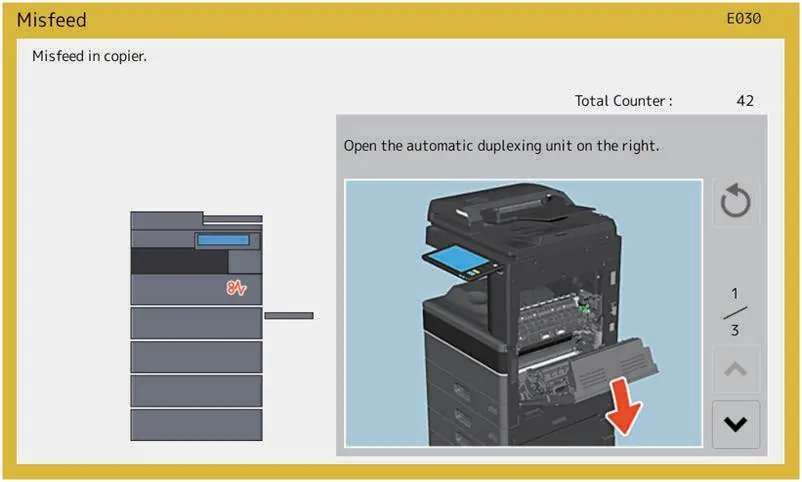
- Entfernen Sie das gestaute Papier vorsichtig mit beiden Händen, um ein Reißen zu vermeiden.
- Berühren Sie nicht die Fixiereinheit oder Metallteile in der Nähe, da diese sehr heiß sein können.
- Stellen Sie sicher, dass alle Abdeckungen nach der Beseitigung des Staus fest geschlossen sind.
Die Anleitung deckt spezifische Bereiche ab, darunter den automatischen Dokumenteneinzug (ADF), Papierfächer, das Bypass-Fach, die Fixiereinheit und verschiedene Finisher-Optionen.
Austausch von Verbrauchsmaterialien
Das Gerät benachrichtigt Sie, wenn Toner oder der Resttonerbehälter ersetzt werden müssen. Befolgen Sie die Anweisungen auf dem Touchpanel:
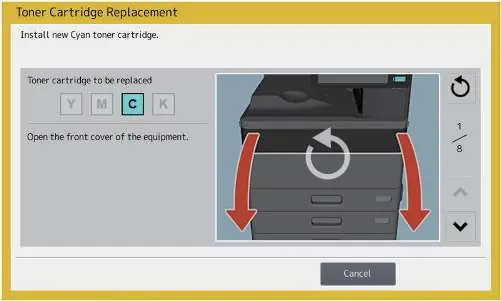
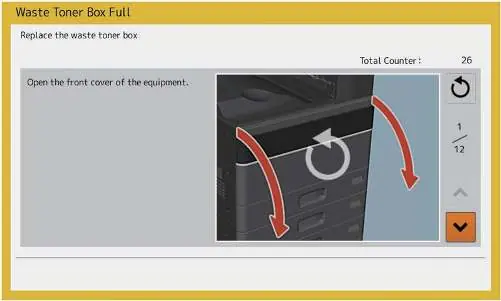
- Tonerkartusche: Öffnen Sie die vordere Abdeckung, entnehmen Sie die leere Kartusche und setzen Sie die neue ein. Schütteln Sie die neue Kartusche vor dem Einsetzen kräftig.
- Resttonerbehälter: Wenn der Behälter voll ist, blinkt das entsprechende Symbol. Entnehmen Sie den Behälter vorsichtig und entsorgen Sie ihn gemäß den örtlichen Vorschriften.
- Heftklammern: Wenn die Heftklammern aufgebraucht sind, folgen Sie den Schritten zum Öffnen des Finishers und zum Austausch der Klammerkassette.
Regelmäßige Wartung
Um eine optimale Scan- und Druckqualität zu erhalten, wird eine wöchentliche Reinigung empfohlen:
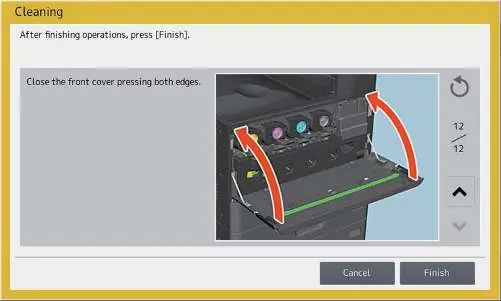
- Reinigen Sie den Scanbereich (langes Glas) und das Originalglas mit einem weichen, trockenen Tuch.
- Verwenden Sie bei hartnäckigen Flecken ein leicht mit Wasser befeuchtetes Tuch.
- Vermeiden Sie organische Lösungsmittel wie Verdünner oder Benzin.
- Reinigen Sie den Locher-Abfallbehälter, wenn dieser voll ist.
Praktische Hilfe
Typische Probleme
Papierstau
Befolgen Sie die Anweisungen auf dem Touchpanel, um den Stau zu lokalisieren und zu entfernen.
Toner leer
Ersetzen Sie die Tonerkartusche gemäß der Anleitung auf dem Display.
Fehlercode CE20/CC71
Kontaktieren Sie den Kundendienst; das Gerät erfordert eine Anpassung durch einen Techniker.
Vor der Verwendung
- Prüfen Sie, ob das Papierformat korrekt im Fach eingestellt ist.
- Stellen Sie sicher, dass die Papierführungen korrekt anliegen.
- Überprüfen Sie, ob die Abdeckungen fest geschlossen sind.
- Stellen Sie sicher, dass die Papierstapelhöhe die Markierung nicht überschreitet.
Mehr anzeigen Weniger anzeigen
Technische Daten in der Praxis
- Papierkapazität
- Variiert je nach Fach und Papiertyp; Überladung vermeiden.
- Toner-Meldung
- Zeigt an, wann Toner oder Resttonerbehälter ersetzt werden müssen.
Abbildungen und Diagramme
- Das Touchpanel zeigt bei Fehlern eine grafische Darstellung des Geräts mit dem Ort des Problems.
- Grüne Hebel und Knöpfe markieren Stellen, die vom Benutzer bedient werden können.
Modellkompatibilität
- Die Anweisungen gelten für verschiedene Modelle der e-STUDIO Serie.
- Einige Funktionen (wie Scannen/Drucken) sind optional und hängen vom installierten Modell ab.

Autor der Aufbereitung
Markus Weber
Dokumentationsanalyst