Computer / Drucker
Benutzerhandbuch für HP LaserJet Pro M1536dnf MFP Multifunktionsdrucker
Erfahren Sie, wie Sie Ihren HP LaserJet Pro M1536dnf MFP einrichten, bedienen und warten. Dieses Handbuch enthält Anleitungen zum Drucken, Scannen, Kopieren und Faxen sowie zur Fehlerbehebung.
PDF-Quelle: English · Zusammenfassung: Deutsch
Schnelle Antworten aus der Anleitung
Kurze Antwort
- Der HP LaserJet Pro M1536dnf MFP ist ein Multifunktionsdrucker für Druck-, Scan-, Kopier- und Faxaufgaben. Die Einrichtung erfolgt über das Bedienfeld oder die mitgelieferte Software. Bei Problemen hilft die integrierte Fehlerbehebung im Menü 'Service'. S. 16, 143, 205
Wichtigste Schritte
- Papierstau beheben S. 215, 216, 217, 219
- Druckpatrone ersetzen S. 191, 192
Erste Inbetriebnahme
- Hardware-Installation S. 110, 111, 112
Weitere 5 Antworten anzeigen Weniger anzeigen
Probleme und Lösungen
Comm. Error (Fax)
Lassen Sie das Gerät den Faxversand wiederholen, prüfen Sie die Telefonleitung, versuchen Sie ein anderes Kabel oder reduzieren Sie die Fax-Geschwindigkeit.
S. 158Fehlercodes
| Code | Bedeutung | Maßnahme | Seiten |
|---|---|---|---|
| 49 Error | Firmware-Fehler. | Gerät aus- und wieder einschalten, ggf. HP Support kontaktieren. | S. 223 |
| 50.X Fuser Error | Interner Hardware-Fehler. | Gerät aus- und wieder einschalten, 25 Minuten warten. | S. 223 |
Wartung und Reset
- Werkseinstellungen wiederherstellen S. 221
Technische Daten
| Parameter | Wert | Hinweis | Seiten |
|---|---|---|---|
| Druckgeschwindigkeit | 26 ppm (Letter) / 25 ppm (A4) | Geschwindigkeit des Druckvorgangs. | S. 16 |
Wo es im PDF steht
- Produktübersicht S. 15, 16, 17, 18
- Fax-Einrichtung S. 110, 111, 112, 113
- Fehlerbehebung S. 203, 204, 205, 206
Inhaltsverzeichnis
Abbildungen aus der Anleitung
Bild zum Vergrößern anklickenWichtige Informationen aus der Anleitung
Dieses Benutzerhandbuch bietet umfassende Anweisungen für den Betrieb und die Wartung des HP LaserJet Pro M1536dnf MFP. Es deckt die Einrichtung, Netzwerkkonfiguration, Druck-, Kopier-, Scan- und Faxfunktionen ab. Bitte lesen Sie die Sicherheitsanweisungen und verwenden Sie nur empfohlenes Papier, um optimale Ergebnisse zu erzielen.
Produktübersicht
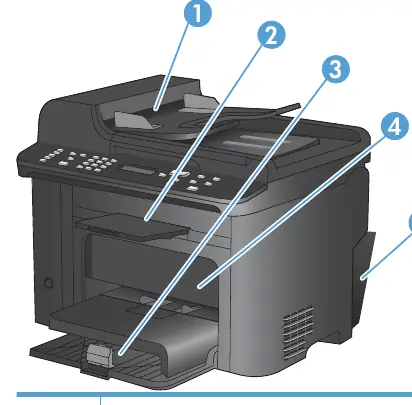
Der HP LaserJet Pro M1536dnf MFP ist ein Multifunktionsdrucker mit folgenden Hauptmerkmalen:
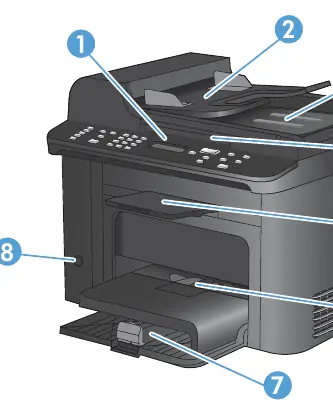
- Druckgeschwindigkeit: bis zu 26 Seiten/Min. (Letter) bzw. 25 Seiten/Min. (A4).
- Scanner: Flachbettscanner mit 35-Blatt-Dokumenteneinzug (ADF).
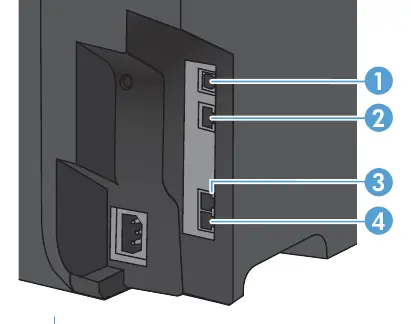
- Fax: V.34-Fax mit zwei RJ-11-Anschlüssen.
- Konnektivität: Hi-Speed USB 2.0 und 10/100 Base-T Netzwerkanschluss.
- Speicher: 64 MB RAM.
Einrichtung und Anschluss
Das Gerät kann über USB oder ein kabelgebundenes Netzwerk angeschlossen werden. Für die Netzwerkkonfiguration können Sie die IP-Adresse manuell oder automatisch (DHCP, BootP, AutoIP) zuweisen. Die Fax-Einrichtung erfordert den Anschluss an eine analoge Telefonleitung. Verwenden Sie bei Bedarf einen Filter, wenn Sie DSL-Dienste nutzen.
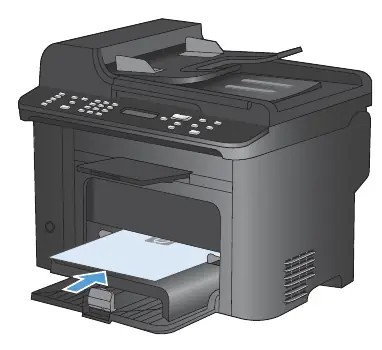
Das Gerät unterstützt verschiedene Druckmedien. Stellen Sie sicher, dass der Druckertreiber korrekt konfiguriert ist, um die beste Druckqualität zu erzielen. Sie können Einstellungen für einzelne Druckaufträge oder als Standardeinstellungen für alle Aufträge ändern.
Kopieren und Scannen
Das Gerät bietet Funktionen für One-Touch-Kopien, das Kopieren von Ausweisen (ID Copy) und das Scannen von Dokumenten. Scans können über die HP Scan-Software oder TWAIN/WIA-kompatible Anwendungen durchgeführt werden.
Fax-Funktionen
Das Fax-System unterstützt das Telefonbuch, Kurzwahl und Gruppenziele. Sie können Faxe senden und empfangen, Faxe weiterleiten oder die Funktion "Privater Empfang" nutzen, um Faxe im Speicher zu sichern, bis eine PIN eingegeben wird.
Wartung und Pflege
Regelmäßige Wartung umfasst das Reinigen des Scanners, des Einzugs und des Papierwegs. Ersetzen Sie die Druckpatrone, wenn die Druckqualität nachlässt oder die Meldung "Schwarz sehr niedrig" erscheint.
Fehlerbehebung
Bei Problemen nutzen Sie die Problembehandlungs-Checkliste. Überprüfen Sie die Stromversorgung, Kabelverbindungen und Fehlermeldungen auf dem Bedienfeld. Bei Faxproblemen führen Sie einen Fax-Test über das Service-Menü durch.
Praktische Hilfe
Typische Probleme
Papierstau
Entfernen Sie vorsichtig das gestaute Papier aus den betroffenen Bereichen (Einzug, Ausgabefach, Druckpatronenbereich, Rückseite).
Fax-Verbindungsfehler
Überprüfen Sie die Telefonkabelverbindungen, führen Sie einen Fax-Test durch und stellen Sie sicher, dass die Leitung analog ist.
Druckqualität ist blass oder verblasst
Überprüfen Sie den Tonerstand, schütteln Sie die Druckpatrone vorsichtig oder ersetzen Sie diese bei Bedarf.
Vor der Verwendung
- Stellen Sie sicher, dass das Gerät eingeschaltet und korrekt angeschlossen ist.
- Prüfen Sie, ob die Druckpatrone korrekt installiert ist.
- Stellen Sie sicher, dass Papier im Fach eingelegt ist.
- Installieren Sie die erforderliche Software von der mitgelieferten CD.
- Überprüfen Sie die Netzwerkkonfiguration, falls das Gerät in einem Netzwerk betrieben wird.
Mehr anzeigen Weniger anzeigen
Technische Daten in der Praxis
- Druckgeschwindigkeit
- Bis zu 26 Seiten pro Minute (Letter) oder 25 Seiten pro Minute (A4).
Abbildungen und Diagramme
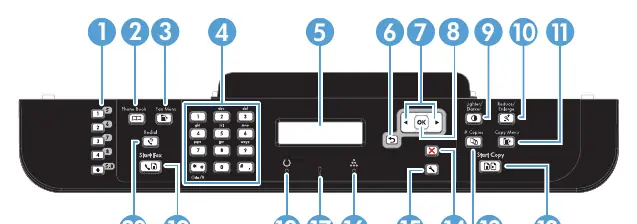
- Das Bedienfeld ermöglicht die Navigation durch Menüs und die Steuerung von Kopier-, Scan- und Faxfunktionen.
- Die Schnittstellenanschlüsse auf der Rückseite umfassen USB, Netzwerk (RJ-45) und Fax-Anschlüsse (Line/Telephone).
Modellkompatibilität
- Das Gerät ist für analoge Telefonleitungen konzipiert.
- Die Fax-Funktion ist bei VoIP-Diensten möglicherweise eingeschränkt; eine Anpassung der Fax-Geschwindigkeit kann erforderlich sein.
- Die Software-Installation erfordert Administratorrechte.

Autor der Aufbereitung
Markus Weber
Dokumentationsanalyst