Computer / Drucker
Bedienungsanleitung für Canon imageRUNNER 1643iF / 1643i
Umfassende Bedienungsanleitung für den Canon imageRUNNER 1643iF / 1643i. Erfahren Sie alles über die Einrichtung, Netzwerkkonfiguration, Druck-, Scan- und Faxfunktionen sowie die Wartung des Geräts.
Schnelle Antworten aus der Anleitung
Kurze Antwort
- Der Canon imageRUNNER 1643iF / 1643i ist ein Multifunktionsdrucker. Die Einrichtung erfolgt über das Bedienfeld, wo Sie Netzwerkeinstellungen (LAN/WLAN), Fax-Modi und Scan-Ziele konfigurieren können. S. 3, 14, 78, 85
Wichtigste Schritte
- Netzwerkverbindung einrichten S. 14, 16
- Papier einlegen S. 141, 143, 148
- Fax-Funktionen konfigurieren S. 78, 80, 82
Erste Inbetriebnahme
- Schalten Sie das Gerät ein und folgen Sie den Anweisungen auf dem Bedienfeld zur Ersteinrichtung. S. 10, 115
Probleme und Lösungen
Papierstau
Öffnen Sie die Abdeckungen und entfernen Sie das Papier.
S. 109Wartung und Reset
- Das Gerät kann über das Bedienfeld neu gestartet oder zu festen Zeiten automatisch ausgeschaltet werden. S. 117, 118, 120
Wo es im PDF steht
- Einrichtung S. 3, 10
- Netzwerk S. 14, 31
Inhaltsverzeichnis
Abbildungen aus der Anleitung
Bild zum Vergrößern anklickenWichtige Informationen aus der Anleitung
Dieses Dokument ist die offizielle Bedienungsanleitung für den Canon imageRUNNER 1643iF / 1643i. Es enthält detaillierte Anweisungen zur Einrichtung, Konfiguration und täglichen Nutzung des Druckers. Benutzer sollten dieses Handbuch verwenden, um das Gerät korrekt im Netzwerk zu installieren, Scan- und Faxfunktionen einzurichten sowie grundlegende Wartungsarbeiten durchzuführen.
Erste Schritte und Einrichtung
Vor der Inbetriebnahme müssen alle Verpackungsmaterialien entfernt werden. Schließen Sie das Gerät an die Stromversorgung an und führen Sie die Ersteinrichtung über das Bedienfeld durch. Stellen Sie sicher, dass Datum und Uhrzeit korrekt eingestellt sind, da dies für Protokolle und Faxfunktionen wichtig ist.
Netzwerkkonfiguration
Das Gerät unterstützt sowohl kabelgebundene (Wired LAN) als auch drahtlose (Wireless LAN) Verbindungen. Die Konfiguration kann über das Bedienfeld vorgenommen werden:
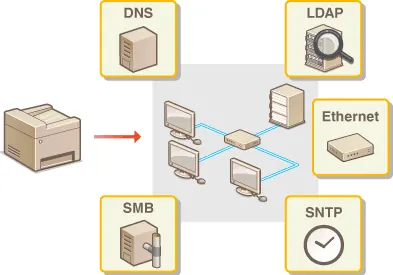
- Wählen Sie zwischen Wired LAN oder Wireless LAN.
- Für WLAN stehen WPS (Push Button oder PIN-Code) sowie die manuelle Auswahl des Routers zur Verfügung.
- IP-Adressen können manuell oder automatisch (DHCP) zugewiesen werden.
- DNS- und SMB-Einstellungen sind für die Kommunikation im Netzwerk erforderlich.
Drucken und Scannen
Das Gerät bietet verschiedene Druck- und Scan-Optionen:
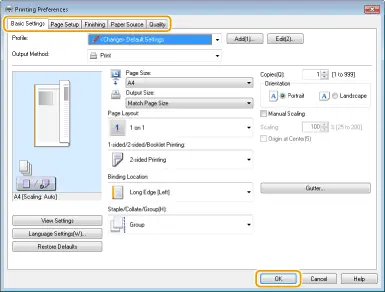
- Drucken: Installation der Druckertreiber auf dem Computer. Unterstützung für Secure Print (PIN-geschützt) und Drucken von USB-Speichermedien.
- Scannen: Vorbereitung des Geräts als Scanner. Scannen an E-Mail, freigegebene Ordner oder FTP-Server.
- PC-Fax: Senden von Faxen direkt vom Computer aus.
Fax-Funktionen
Die Fax-Einrichtung umfasst die Registrierung der Faxnummer und des Einheitsnamens. Wählen Sie den passenden Empfangsmodus (z. B. Fax/Tel-Umschaltung) und schließen Sie die Telefonleitung korrekt an. Das Gerät unterstützt auch Internet-Fax (I-Fax).
Wartung und Bedienung
Regelmäßige Wartung stellt die optimale Leistung sicher:
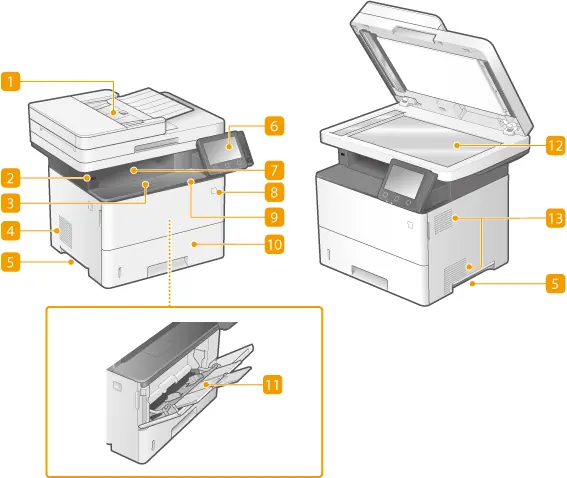
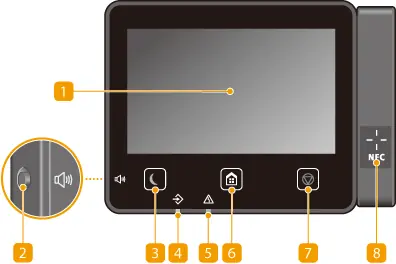
- Papier einlegen: Anweisungen für das Papierfach und das Mehrzweckfach.
- Bedienfeld: Nutzung des Touchscreens für grundlegende Operationen, Statusüberwachung und Texteingabe.
- Reinigung: Halten Sie den Scannerbereich und die Einzugseinheit sauber, um eine hohe Bildqualität zu gewährleisten.
Herstellerinformationen
Canon Inc.
Praktische Hilfe
Typische Probleme
Papierstau im Gerät
Öffnen Sie die entsprechenden Abdeckungen (Front, Feeder, Papierfach) und entfernen Sie vorsichtig das gestaute Papier gemäß den Anweisungen im Handbuch.
Netzwerkverbindung fehlgeschlagen
Überprüfen Sie die Kabelverbindung oder die WLAN-Signalstärke. Stellen Sie sicher, dass IP-Adresse, Subnetzmaske und Gateway korrekt konfiguriert sind.
Scan an E-Mail funktioniert nicht
Überprüfen Sie die SMTP-Server-Einstellungen und die Authentifizierungsmethode in den Netzwerkeinstellungen.
Vor der Verwendung
- Entfernen Sie sämtliches Verpackungsmaterial vom Gerät.
- Schließen Sie das Stromkabel an eine geerdete Steckdose an.
- Verbinden Sie das Gerät mit dem Netzwerk (LAN-Kabel oder WLAN).
- Schließen Sie bei Bedarf die Telefonleitung für Faxfunktionen an.
- Legen Sie Papier in das Papierfach oder das Mehrzweckfach ein.
- Schalten Sie das Gerät ein und folgen Sie dem Einrichtungsassistenten.
Technische Daten in der Praxis
- Wireless LAN
- Drahtlose Netzwerkverbindung (WLAN) für flexible Aufstellung.
- Secure Print
- Druckaufträge werden erst nach Eingabe einer PIN am Gerät gedruckt.
Abbildungen und Diagramme
- Das Bedienfeld ermöglicht die Steuerung aller Funktionen und zeigt den Gerätestatus an.
- Die Abbildungen zeigen die Positionen der Papierfächer, des Mehrzweckfachs und der Wartungsklappen.
- Netzwerkdiagramme veranschaulichen die Verbindung des Druckers mit DNS-, LDAP- und SMB-Servern.
Modellkompatibilität
- Unterstützt AirPrint für mobiles Drucken und Scannen.
- Kompatibel mit Windows-Umgebungen für Fax- und Scan-Funktionen.

Autor der Aufbereitung
Laura Fischer
Fachredakteurin für Gebrauchsanleitungen
Beschreibt zentrale Funktionen, Einsatzbereiche und Hinweise aus Handbüchern in einer kompakten und nutzerfreundlichen Form.