Computer / Drucker
Einrichtungsanleitung für HP LaserJet Tank 150x/250x Drucker
Schnellstartanleitung für die HP LaserJet Tank 150x und 250x Serie. Erfahren Sie, wie Sie den Drucker auspacken, Papier einlegen, das Netzwerk konfigurieren und die HP Smart Software für die Inbetriebnahme installieren.
PDF-Quelle: English · Zusammenfassung: Deutsch
Schnelle Antworten aus der Anleitung
Kurze Antwort
- Die HP LaserJet Tank 150x/250x Serie wird durch Auspacken, Einlegen von Papier, Anschließen an den Strom und anschließende Konfiguration über die HP Smart Software (123.hp.com) eingerichtet. S. 1, 2, 3
Wichtigste Schritte
- Entfernen Sie alle Verpackungsmaterialien und Klebebänder. S. 1
- Installieren Sie die HP Smart Software von 123.hp.com. S. 2
Erste Inbetriebnahme
- Schließen Sie den Drucker an den Strom an, legen Sie Papier ein und installieren Sie die HP Smart App zur Netzwerkkonfiguration. S. 1, 2, 3
Weitere 2 Antworten anzeigen Weniger anzeigen
Probleme und Lösungen
Wi-Fi Verbindungsprobleme
Stellen Sie sicher, dass sich das Gerät während der Einrichtung in der Nähe des Druckers befindet.
S. 3Wo es im PDF steht
- Einrichtungsschritte 1-2 S. 1
- Netzwerk und Software S. 2
- Abschluss der Einrichtung S. 3
Inhaltsverzeichnis
Abbildungen aus der Anleitung
Bild zum Vergrößern anklickenWichtige Informationen zur Einrichtung
Diese Anleitung führt Sie durch die ersten Schritte zur Inbetriebnahme Ihres HP LaserJet Tank Druckers der 150x und 250x Serie. Stellen Sie sicher, dass Sie alle Verpackungsmaterialien entfernen, bevor Sie den Drucker in Betrieb nehmen.
Vorbereitung und Papier einlegen
Befolgen Sie diese Schritte, um den Drucker physisch vorzubereiten:
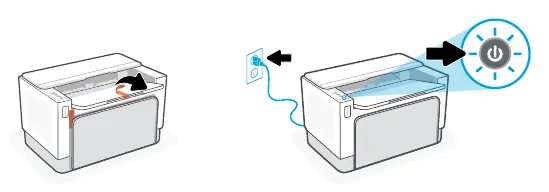
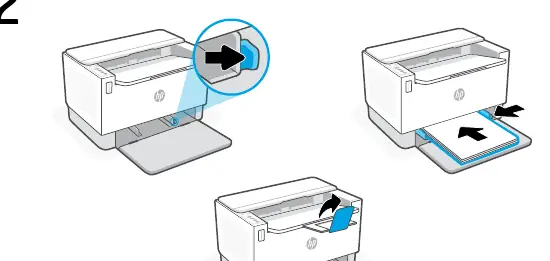
- Auspacken: Entfernen Sie sämtliches Verpackungsmaterial und alle Klebebänder vom Gerät.
- Stromversorgung: Schließen Sie das Netzkabel an eine Steckdose an und schalten Sie den Drucker ein.
- Papier einlegen: Öffnen Sie das Papierfach, passen Sie die Papierführungen an das Format an und legen Sie das Papier ein.
- Fach schließen: Schieben Sie die Abdeckung des Papierfachs wieder an ihren Platz.
- Ausgabefach: Öffnen Sie die Verlängerung des Ausgabefachs, um die gedruckten Dokumente aufzufangen.
Netzwerkkonfiguration
Sie können den Drucker entweder drahtlos oder über ein Ethernet-Kabel mit Ihrem Netzwerk verbinden:
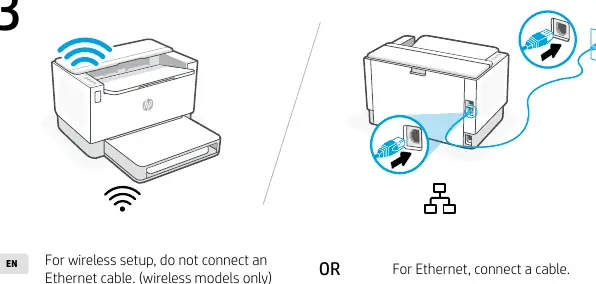
- Drahtlose Einrichtung (Wi-Fi): Schließen Sie kein Ethernet-Kabel an. Die Konfiguration erfolgt über die HP Smart Software.
- Ethernet-Einrichtung: Verbinden Sie ein Ethernet-Kabel direkt mit dem Drucker und Ihrem Router.
Hinweis: Wenn Sie den Drucker über Wi-Fi verbinden, stellen Sie sicher, dass sich Ihr Computer oder Mobilgerät während der Einrichtung in unmittelbarer Nähe des Druckers befindet.
Software-Installation
Die HP Smart Software ist für die vollständige Einrichtung und Nutzung des Druckers erforderlich:
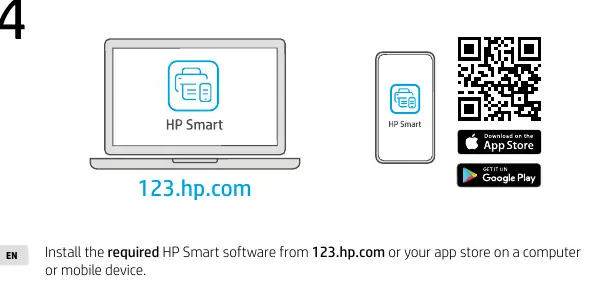
- Besuchen Sie 123.hp.com auf Ihrem Computer oder Mobilgerät.
- Laden Sie die HP Smart Software herunter und installieren Sie diese.
- Folgen Sie den Anweisungen in der App, um den Drucker mit dem Netzwerk zu verbinden und die Einrichtung abzuschließen.
Offizielle Quellen aus der Anleitung
Praktische Hilfe
Typische Probleme
Drucker verbindet sich nicht mit dem Wi-Fi
Stellen Sie sicher, dass sich das Computer- oder Mobilgerät während der Einrichtung in unmittelbarer Nähe des Druckers befindet.
Ethernet-Verbindung funktioniert nicht bei drahtloser Einrichtung
Für die drahtlose Einrichtung darf kein Ethernet-Kabel angeschlossen sein.
Vor der Verwendung
- Entfernen Sie alle Verpackungsmaterialien und Klebebänder.
- Schließen Sie das Netzkabel an und schalten Sie den Drucker ein.
- Legen Sie Papier ein und passen Sie die Führungen an.
- Schließen Sie die Abdeckung des Papierfachs.
- Öffnen Sie die Verlängerung des Ausgabefachs.
Mehr anzeigen Weniger anzeigen
Abbildungen und Diagramme
- Schritt 1: Auspacken und Einschalten des Druckers.
- Schritt 2: Einlegen von Papier und Anpassen der Führungen.
- Schritt 3: Auswahl zwischen drahtloser Verbindung (kein Kabel) oder Ethernet-Verbindung.
- Schritt 4: Installation der HP Smart Software über 123.hp.com.
Modellkompatibilität
- Die drahtlose Einrichtung erfordert, dass kein Ethernet-Kabel angeschlossen ist (nur bei Wireless-Modellen).

Autor der Aufbereitung
Laura Fischer
Fachredakteurin für Gebrauchsanleitungen