Computer / Drucker
Installationsanleitung für Canon PIXMA PRO-200S Drucker
Erfahren Sie, wie Sie Ihren Canon PIXMA PRO-200S Drucker über eine kabelgebundene LAN-Verbindung unter Windows einrichten. Diese Anleitung enthält alle Schritte zur Hardware-Verbindung, Netzwerkkonfiguration am Gerät und Installation der...
PDF-Quelle: English · Zusammenfassung: Deutsch
Schnelle Antworten aus der Anleitung
Kurze Antwort
- Die Einrichtung erfolgt in drei Phasen: 1. Physische Verbindung per Ethernet-Kabel, 2. Aktivierung der LAN-Einstellungen im Menü des Druckers, 3. Installation des Treibers auf dem Windows-PC. S. 1, 2, 3, 4
Wichtigste Schritte
- Aktivierung der LAN-Verbindung am Drucker S. 2, 3, 4
- Installation des Treibers S. 5, 6, 7, 8
Erste Inbetriebnahme
- Hardware-Verbindung herstellen S. 1, 2
Weitere 1 Antworten anzeigen Weniger anzeigen
Wo es im PDF steht
- Hardware-Einrichtung S. 1, 2
- Netzwerkkonfiguration S. 2, 3, 4
- Treiberinstallation S. 5, 6, 7, 8
Inhaltsverzeichnis
Abbildungen aus der Anleitung
Bild zum Vergrößern anklickenWichtige Informationen aus der Anleitung
Diese Anleitung beschreibt die Einrichtung einer kabelgebundenen LAN-Verbindung für den Canon PIXMA PRO-200S Drucker unter Windows. Sie umfasst die physische Verbindung, die Konfiguration der Netzwerkeinstellungen am Drucker sowie die Installation der erforderlichen Treibersoftware.
Hardware-Einrichtung
Bevor Sie beginnen, stellen Sie sicher, dass der Drucker eingeschaltet ist und die Betriebsanzeige leuchtet. Sie benötigen ein Ethernet-Kabel (nicht im Lieferumfang enthalten).
- Entfernen Sie die Abdeckung am Anschluss auf der Rückseite des Druckers (linke Seite).
- Verbinden Sie den Drucker über das Ethernet-Kabel mit Ihrem Netzwerkgerät (z. B. Router).
- Verwenden Sie ausschließlich den vorgesehenen LAN-Anschluss.
Netzwerkeinstellungen am Drucker
Nachdem die physische Verbindung hergestellt wurde, müssen die Netzwerkeinstellungen am Drucker aktiviert werden:
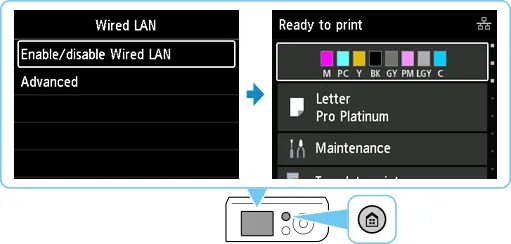
- Drücken Sie die HOME-Taste am Drucker.
- Navigieren Sie mit den Pfeiltasten zu LAN settings und bestätigen Sie mit OK.
- Wählen Sie Wired LAN und bestätigen Sie mit OK.
- Wählen Sie Settings und bestätigen Sie mit OK.
- Wählen Sie Enable/disable Wired LAN und bestätigen Sie mit OK.
- Wählen Sie Enable und bestätigen Sie mit OK.
- Drücken Sie erneut die HOME-Taste. Sobald die Verbindung hergestellt ist, erscheint das LAN-Symbol oben rechts auf dem Bildschirm.
Treibersoftware-Installation
Nach der Netzwerkkonfiguration muss der Treiber auf dem Windows-PC installiert werden:
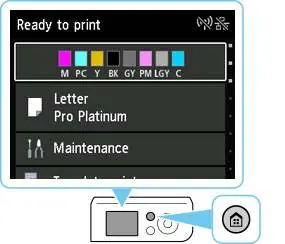
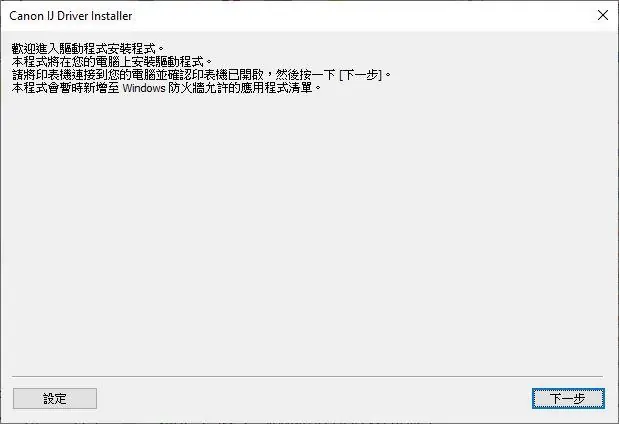
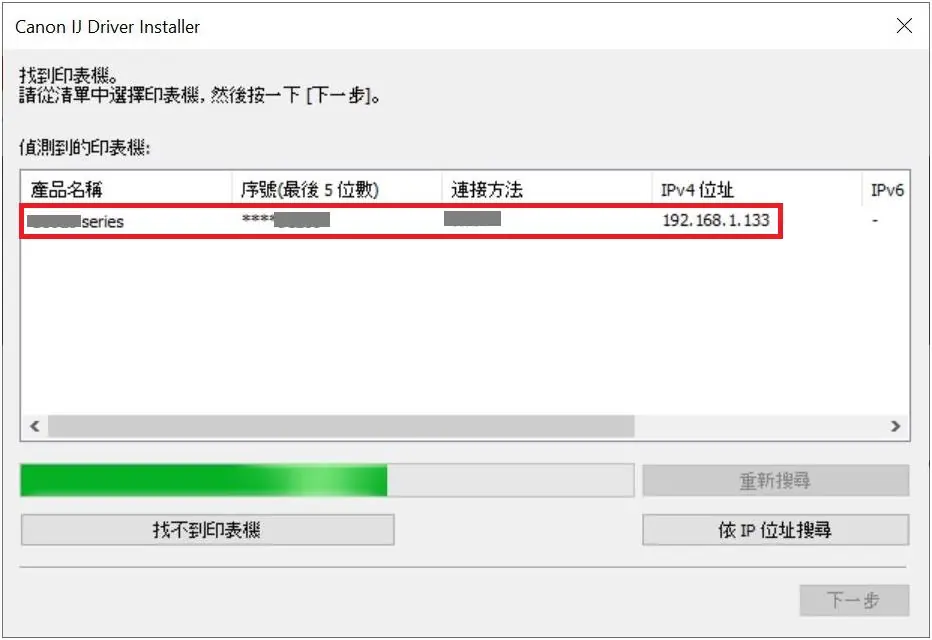
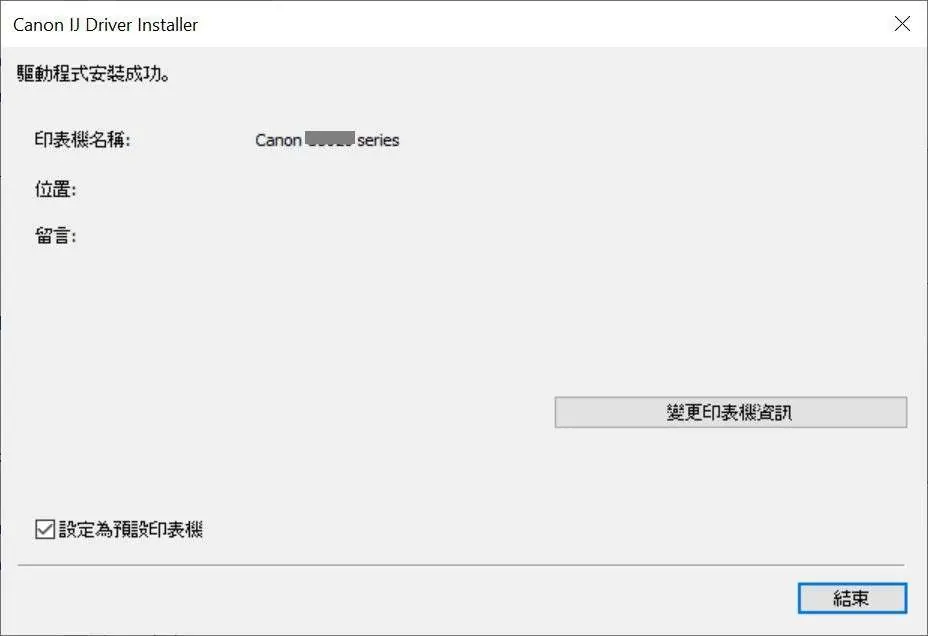
- Laden Sie den aktuellen Druckertreiber von der offiziellen Canon-Support-Website herunter (Link in der Anleitung angegeben).
- Führen Sie die heruntergeladene Datei aus.
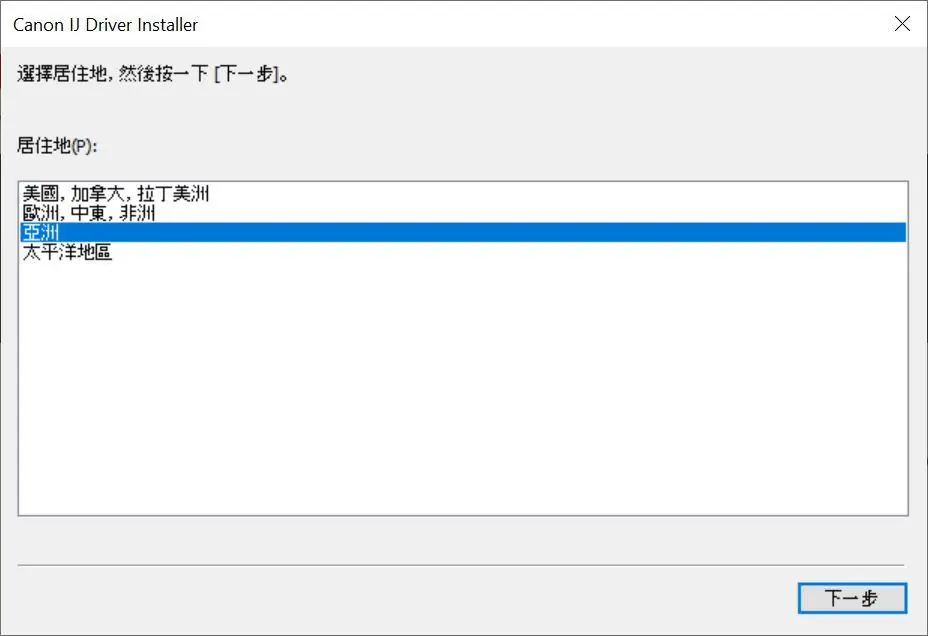
- Folgen Sie den Anweisungen des Installationsprogramms: Wählen Sie Ihren Wohnort (z. B. Asien), akzeptieren Sie die Lizenzvereinbarung und wählen Sie den Drucker mit der Verbindungsmethode LAN aus.
- Schließen Sie die Installation ab, indem Sie auf Finish klicken.
Herstellerinformationen
Canon Inc.
Praktische Hilfe
Typische Probleme
Drucker wird während der Installation nicht gefunden
Stellen Sie sicher, dass der Drucker eingeschaltet ist, das LAN-Kabel korrekt verbunden ist und der Drucker im selben Netzwerk wie der PC aktiv ist.
Wired LAN Option ist nicht aktiv
Navigieren Sie am Drucker zu 'LAN settings' -> 'Wired LAN' -> 'Settings' -> 'Enable/disable Wired LAN' und stellen Sie sicher, dass 'Enable' ausgewählt ist.
Vor der Verwendung
- Drucker ist eingeschaltet.
- Ethernet-Kabel (separat erhältlich) ist vorhanden.
- Windows-PC ist mit dem Netzwerk verbunden.
- Internetzugang für den Download des Treibers ist vorhanden.
Mehr anzeigen Weniger anzeigen
Abbildungen und Diagramme
- Schritt 3: Entfernen der Abdeckung am hinteren Anschluss.
- Schritt 4: Verbindung des Druckers mit dem Router.
- Schritt 6: Navigation im LAN-Einstellungsmenü.
Modellkompatibilität
- Diese Anleitung ist spezifisch für die Einrichtung unter Windows.

Autor der Aufbereitung
Markus Weber
Dokumentationsanalyst