Elektronik / Monitore
Bedienungsanleitung für Philips Monitor 19S4
Detaillierte Bedienungsanleitung für den Philips 19S4 Monitor. Erfahren Sie alles über die Installation, OSD-Einstellungen, SmartControl-Software, Bildoptimierung und Fehlerbehebung.
PDF-Quelle: English · Zusammenfassung: Deutsch
Schnelle Antworten aus der Anleitung
Kurze Antwort
- Der Philips 19S4 ist ein LCD-Monitor. Die Bedienungsanleitung umfasst die Montage des Standfußes, den Anschluss an den PC, die Nutzung des OSD-Menüs, die Bildoptimierung mittels SmartImage und SmartControl sowie Tipps zur Fehlerbehebung. S. 1, 6, 7, 10
Wichtigste Schritte
- Standfuß montieren S. 6
- Monitor anschließen S. 7
- OSD-Menü bedienen S. 7, 9
Erste Inbetriebnahme
- Monitor anschließen und einschalten S. 7
Weitere 4 Antworten anzeigen Weniger anzeigen
Probleme und Lösungen
Kein Bild
Kabelverbindungen prüfen, Computer einschalten, 'Auto'-Funktion nutzen.
S. 39Wartung und Reset
- Werkseinstellungen wiederherstellen S. 42
Technische Daten
| Parameter | Wert | Hinweis | Seiten |
|---|---|---|---|
| Auflösung | 1280 x 1024 | Empfohlene Auflösung bei 60 Hz. | S. 25 |
Wo es im PDF steht
- Installation S. 6, 7
- OSD-Menü S. 7, 9
- Bildoptimierung S. 10, 13
- Technische Daten S. 23, 24
- Fehlerbehebung S. 39, 40
Inhaltsverzeichnis
Abbildungen aus der Anleitung
Bild zum Vergrößern anklickenWichtige Informationen aus der Anleitung
Dieses Dokument enthält alle notwendigen Informationen für die Installation, Bedienung und Wartung des Philips 19S4 Monitors. Es wird empfohlen, die Sicherheitshinweise vor der Inbetriebnahme sorgfältig zu lesen. Der Monitor ist für eine optimale Leistung bei einer Auflösung von 1280 x 1024 bei 60 Hz ausgelegt.
Installation des Monitors

- Standfuß montieren: Legen Sie den Monitor mit der Vorderseite nach unten auf eine ebene Fläche. Setzen Sie den Standfuß in die Halterung ein und befestigen Sie ihn mit der Schraube an der Unterseite.
- Anschlüsse: Verbinden Sie das Netzkabel mit dem Monitor und einer Steckdose. Schließen Sie das VGA- oder DVI-Kabel an den Monitor und Ihren Computer an.
Bedienung und OSD-Menü
Der Monitor verfügt über Tasten an der Vorderseite zur Steuerung des On-Screen-Display (OSD) Menüs. Mit diesen Tasten können Sie Helligkeit, Kontrast, Eingangsquelle, Sprache und andere Bildeinstellungen anpassen. Die 'Auto'-Funktion hilft dabei, das Bild automatisch zu zentrieren und zu optimieren.
Bildoptimierung
Der Monitor bietet verschiedene Technologien zur Bildverbesserung:
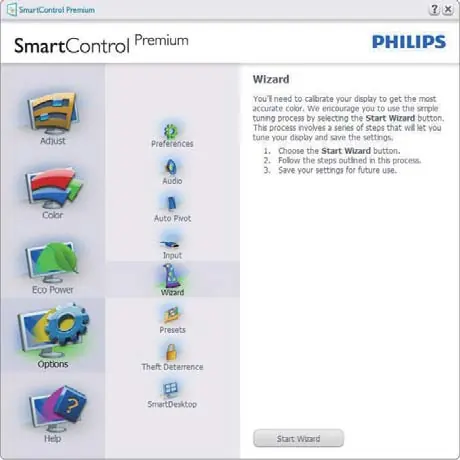
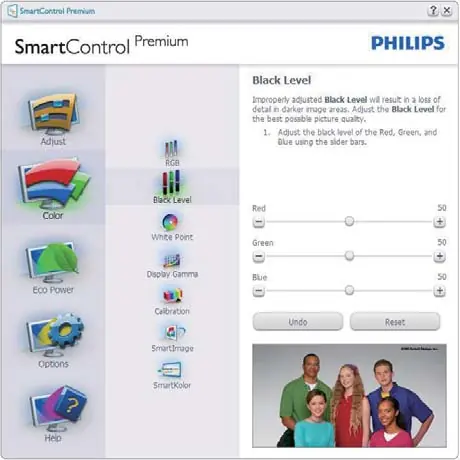
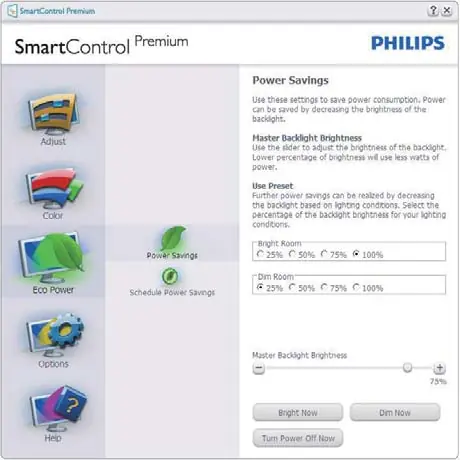
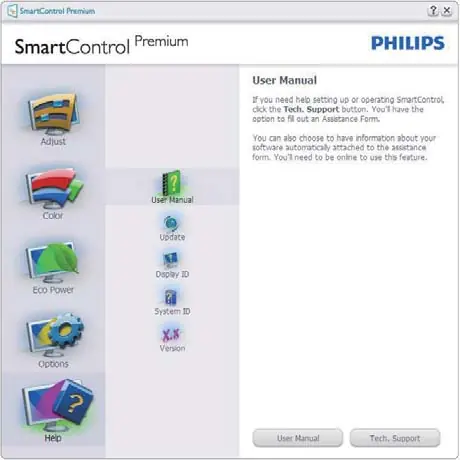
- SmartImage: Bietet voreingestellte Modi (Office, Photo, Movie, Game, Economy, Off) zur automatischen Anpassung von Helligkeit, Kontrast und Schärfe.
- SmartContrast: Analysiert den Bildinhalt und passt Kontrast und Hintergrundbeleuchtung dynamisch an.
- SmartControl Premium: Eine Software-Schnittstelle zur einfachen Steuerung von Monitoreinstellungen über den Computer (erfordert Installation).
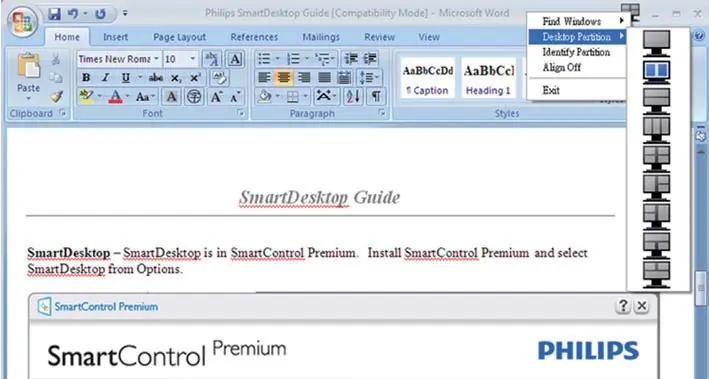
- SmartDesktop: Ermöglicht die einfache Organisation von Fenstern auf dem Bildschirm.
Fehlerbehebung
Sollten Probleme auftreten, prüfen Sie zunächst folgende Punkte:
- Kein Bild: Überprüfen Sie, ob das Netzkabel fest eingesteckt ist und der Computer eingeschaltet ist. Stellen Sie sicher, dass das Signalkabel korrekt angeschlossen ist.
- Bild nicht zentriert oder flackert: Verwenden Sie die 'Auto'-Funktion im OSD-Menü. Bei VGA-Verbindungen können Sie zusätzlich 'Phase/Clock' im Menü 'Setup' anpassen.
- Geisterbilder/Einbrennen: Vermeiden Sie die Anzeige statischer Bilder über einen längeren Zeitraum und verwenden Sie einen Bildschirmschoner.
Sicherheit und Wartung
Reinigen Sie den Monitor nur mit einem leicht angefeuchteten, weichen Tuch. Verwenden Sie keine organischen Lösungsmittel wie Alkohol oder korrosive Flüssigkeiten. Schalten Sie den Monitor bei längerer Nichtbenutzung aus und ziehen Sie den Netzstecker.
Herstellerinformationen
Philips
Praktische Hilfe
Typische Probleme
Kein Bild (LED aus)
Überprüfen Sie, ob das Netzkabel fest in der Steckdose und am Monitor eingesteckt ist.
Kein Bild (LED weiß)
Überprüfen Sie, ob der Computer eingeschaltet ist und das Signalkabel korrekt angeschlossen ist. Prüfen Sie die Kabel auf verbogene Pins.
Bild nicht zentriert
Verwenden Sie die 'Auto'-Funktion im OSD-Menü.
Bild flackert oder hat vertikale Streifen
Verwenden Sie die 'Auto'-Funktion oder passen Sie 'Phase/Clock' im OSD-Menü unter 'Setup' an (nur VGA).
Vor der Verwendung
- Stellen Sie sicher, dass der Monitor auf einer stabilen Oberfläche steht.
- Schließen Sie das Netzkabel an den Monitor und eine Steckdose an.
- Verbinden Sie das VGA- oder DVI-Kabel mit dem Computer.
- Stellen Sie die Auflösung auf 1280 x 1024 bei 60 Hz ein.
- Installieren Sie ggf. die SmartControl-Software für erweiterte Einstellungen.
Mehr anzeigen Weniger anzeigen
Technische Daten in der Praxis
- SmartContrast
- Dynamische Kontrastanpassung für bessere Bilddetails.
- VESA-Montage
- Unterstützt 100mm x 100mm Halterungen.
Abbildungen und Diagramme
- Die Anleitung enthält Diagramme zur Montage des Standfußes.
- Es gibt eine Übersicht der Anschlüsse auf der Rückseite (Kensington, VGA, DVI, Audio, Strom).
- Die OSD-Tastenbelegung wird für die Modelle 19S4LA und 19S4LS erklärt.
Modellkompatibilität
- Kompatibel mit Windows 8/7/Vista/XP, Mac OSX und Linux.
- SmartControl Premium erfordert Windows 7 oder höher.
- Die 'Auto'-Funktion ist nur im VGA-Modus verfügbar.

Autor der Aufbereitung
Laura Fischer
Fachredakteurin für Gebrauchsanleitungen