Elektronik / Monitore
Bedienungsanleitung für Philips 191V2 LCD-Monitor
Schnellstartanleitung und Benutzerhandbuch für den Philips 191V2 LCD-Monitor. Erfahren Sie mehr über Installation, OSD-Einstellungen, Fehlerbehebung und technische Daten.
PDF-Quelle: English · Zusammenfassung: Deutsch
Schnelle Antworten aus der Anleitung
Kurze Antwort
- Der Philips 191V2 ist ein 18,5-Zoll LCD-Monitor. Die Installation erfolgt durch Anschluss des Strom- und Signalkabels. Die optimale Auflösung beträgt 1366x768 bei 60Hz. S. 6, 19
Wichtigste Schritte
- Montage des Standfußes S. 6
- Anschluss an den PC S. 6
Probleme und Lösungen
Kein Bild
Kabelverbindungen prüfen, PC-Status prüfen, Auto-Taste drücken.
S. 35Weitere 3 Antworten anzeigen Weniger anzeigen
Wartung und Reset
- OSD-Einstellungen zurücksetzen S. 38
Technische Daten
| Parameter | Wert | Hinweis | Seiten |
|---|---|---|---|
| Auflösung | 1366x768 | Native Auflösung bei 60Hz | S. 19 |
| VESA | 100x100mm | Montage-Standard | S. 19 |
Wo es im PDF steht
- Installation S. 6
- OSD-Menü S. 7
- Technische Daten S. 19, 20
Inhaltsverzeichnis
Abbildungen aus der Anleitung
Bild zum Vergrößern anklickenWichtige Informationen aus der Anleitung
Dieses Handbuch enthält wichtige Informationen zur sicheren Verwendung und Wartung Ihres Philips 191V2 LCD-Monitors. Lesen Sie diese Anleitung sorgfältig durch, bevor Sie das Gerät in Betrieb nehmen. Bewahren Sie den Monitor vor direkter Sonneneinstrahlung, Wärmequellen und Feuchtigkeit. Verwenden Sie nur das mitgelieferte Netzkabel.
Installation und Einrichtung
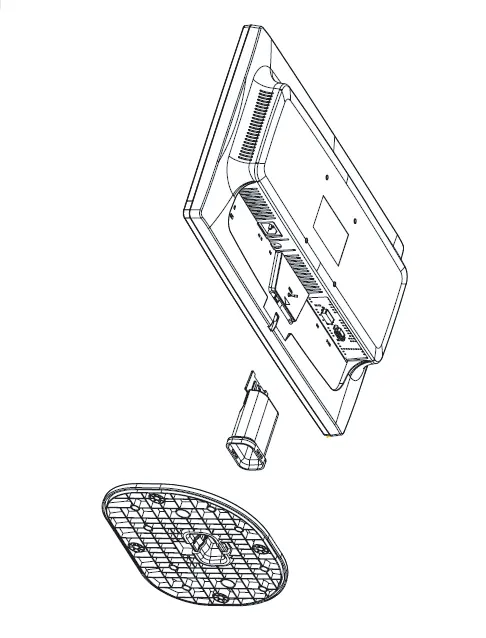
Montage des Standfußes: Legen Sie den Monitor mit der Vorderseite nach unten auf eine weiche, ebene Oberfläche, um Kratzer zu vermeiden. Führen Sie den Standfuß fest in die Säule ein, bis er einrastet.

Anschluss an den PC:
- Schließen Sie das Netzkabel an der Rückseite des Monitors an.
- Schalten Sie den Computer aus und trennen Sie das Netzkabel.
- Verbinden Sie das Signalkabel (VGA oder DVI) mit dem Videoanschluss Ihres Computers.
- Schließen Sie beide Geräte an eine Steckdose an und schalten Sie sie ein.
Bedienung des Monitors
Der Monitor verfügt über ein On-Screen-Display (OSD), das über die Tasten an der Vorderseite gesteuert wird. Mit der AUTO-Taste können Sie bei VGA-Verbindungen die Bildposition, Phase und Taktung automatisch anpassen. Das OSD-Menü ermöglicht Einstellungen wie Helligkeit, Kontrast, Farbtemperatur und Sprache.
SmartControl Lite Software
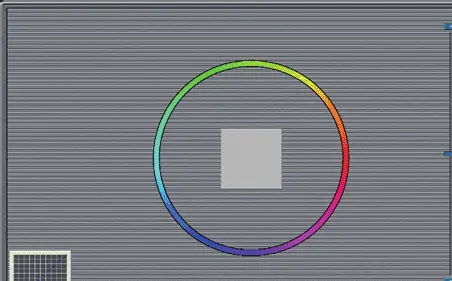
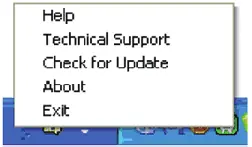
Die SmartControl Lite Software bietet eine grafische Benutzeroberfläche zur einfachen Anpassung von Auflösung, Farbkalibrierung und anderen Einstellungen direkt über Windows. Nach der Installation startet der Assistent für die erste Einrichtung.
Fehlerbehebung
Bei Problemen wie "Kein Bild" prüfen Sie bitte die Stromversorgung und die Kabelverbindungen. Wenn das Bild flackert oder nicht zentriert ist, nutzen Sie die Auto-Funktion oder passen Sie die Einstellungen im OSD-Menü an. Bei "Burn-in"-Effekten (Geisterbilder) wird empfohlen, einen Bildschirmschoner zu verwenden.
Technische Daten
Der Monitor bietet eine native Auflösung von 1366 x 768 bei 60Hz. Er unterstützt VESA-konforme Wandhalterungen (100mm x 100mm) und verfügt über eine Neigungsfunktion von -5 bis +20 Grad.
Sicherheit und Wartung
Reinigen Sie den Bildschirm nur mit einem leicht angefeuchteten, weichen Tuch. Verwenden Sie niemals organische Lösungsmittel wie Alkohol oder Ammoniak. Schalten Sie den Monitor bei längerer Nichtbenutzung aus.
Herstellerinformationen
Philips
Praktische Hilfe
Typische Probleme
Kein Bild (Power-LED leuchtet nicht)
Prüfen Sie, ob das Netzkabel fest in der Steckdose und am Monitor sitzt. Stellen Sie sicher, dass der Power-Knopf auf 'ON' steht.
Kein Bild (Power-LED leuchtet grün)
Prüfen Sie, ob der Computer eingeschaltet ist und das Signalkabel korrekt angeschlossen ist. Kontrollieren Sie das Kabel auf verbogene Pins.
Bild nicht zentriert oder flackert
Verwenden Sie die 'AUTO'-Taste am Monitor (nur im VGA-Modus) oder passen Sie Phase/Taktung im OSD-Menü an.
Kein Ton
Prüfen Sie die Audiokabelverbindung und stellen Sie sicher, dass die Stummschaltung im OSD-Menü deaktiviert ist.
Vor der Verwendung
- Monitor auf einer stabilen, ebenen Fläche aufstellen
- Netzkabel fest anschließen
- Signalkabel (VGA/DVI) mit dem PC verbinden
- Monitor und PC einschalten
- Native Auflösung (1366x768) in den Windows-Anzeigeeinstellungen wählen
Mehr anzeigen Weniger anzeigen
Technische Daten in der Praxis
- Native Auflösung
- 1366 x 768 bei 60Hz für die beste Bildqualität.
- VESA-Halterung
- 100mm x 100mm Standard für Wandmontage.
Abbildungen und Diagramme
- Anschlussdiagramm zeigt die Position von Stromanschluss, VGA, DVI und Audio-Eingang.
- OSD-Menüstruktur zeigt die Hierarchie der Einstellungen (Input, Picture, Color, etc.).
Modellkompatibilität
- Kompatibel mit Windows 7, Vista, XP, Mac OSX und Linux.
- Auto-Funktion ist nur im VGA-Modus verfügbar.

Autor der Aufbereitung
Laura Fischer
Fachredakteurin für Gebrauchsanleitungen