Elektronik / Monitore
Bedienungsanleitung für Philips 196V3L Monitor
Schnellstartanleitung und Benutzerhandbuch für den Philips 196V3L Monitor. Erfahren Sie mehr über Installation, OSD-Einstellungen, Bildoptimierung, Fehlerbehebung und technische Daten.
PDF-Quelle: English · Zusammenfassung: Deutsch
Schnelle Antworten aus der Anleitung
Kurze Antwort
- Der Philips 196V3L ist ein LCD-Monitor. Die Anleitung beschreibt die Montage des Standfußes, den Anschluss an den PC, die Bedienung des OSD-Menüs, die Nutzung der SmartControl Lite Software sowie Lösungen für häufige Probleme wie kein Bild oder Bildflackern. S. 1, 6, 7, 34
Wichtigste Schritte
- Standfuß montieren S. 6
- Monitor an PC anschließen S. 7
- OSD-Menü bedienen S. 7, 8
Erste Inbetriebnahme
- Standfuß anbringen, Kabel anschließen, PC und Monitor einschalten. S. 6, 7
Weitere 4 Antworten anzeigen Weniger anzeigen
Probleme und Lösungen
Kein Bild
Stromkabel prüfen, PC einschalten, Signalkabel prüfen.
S. 34Wartung und Reset
- OSD-Einstellungen zurücksetzen S. 36
Technische Daten
| Parameter | Wert | Hinweis | Seiten |
|---|---|---|---|
| Auflösung | 1366 x 768 | Native Auflösung bei 60 Hz | S. 18, 21 |
| VESA | 100mm x 100mm | Montagestandard | S. 10 |
Wo es im PDF steht
- Installation S. 6
- OSD-Menü S. 8
- Technische Daten S. 18, 19
- Fehlerbehebung S. 34, 35
Inhaltsverzeichnis
Abbildungen aus der Anleitung
Bild zum Vergrößern anklickenWichtige Informationen aus der Anleitung
Dieses Handbuch bietet alle notwendigen Informationen für den Betrieb des Philips 196V3L Monitors. Es umfasst die Installation, die Nutzung des On-Screen-Display-Menüs (OSD), Bildoptimierung mittels SmartControl Lite sowie Fehlerbehebungsschritte. Bitte beachten Sie, dass die native Auflösung 1366 x 768 bei 60 Hz beträgt, um die beste Bildqualität zu erzielen.
Installation und Einrichtung
Standfuß montieren:
- Legen Sie den Monitor mit der Vorderseite nach unten auf eine weiche, ebene Oberfläche, um Kratzer zu vermeiden.
- Befestigen Sie die Basissäule am Monitor, bis sie hörbar einrastet.
- Setzen Sie den Standfuß fest in die Basissäule ein.
Anschluss an den PC:
- Schließen Sie das Stromkabel an der Rückseite des Monitors an.
- Schalten Sie den Computer aus und trennen Sie das Stromkabel.
- Verbinden Sie das Signalkabel (VGA oder DVI) mit dem Videoanschluss Ihres Computers.
- Schließen Sie die Stromkabel von Monitor und Computer an eine Steckdose an.
- Schalten Sie Computer und Monitor ein.
Bedienung des Monitors
Die Steuerung erfolgt über die Tasten an der Vorderseite des Monitors:
- Power: Schaltet den Monitor ein oder aus.
- OSD/OK: Öffnet das OSD-Menü und bestätigt Einstellungen.
- Zurück: Kehrt zur vorherigen OSD-Ebene zurück.
- Helligkeit: Passt die Helligkeit an.
- Auto: Führt eine automatische Bildanpassung durch (nur im VGA-Modus).
Bildoptimierung
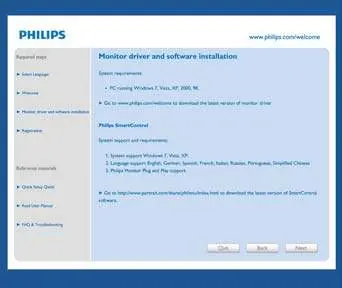
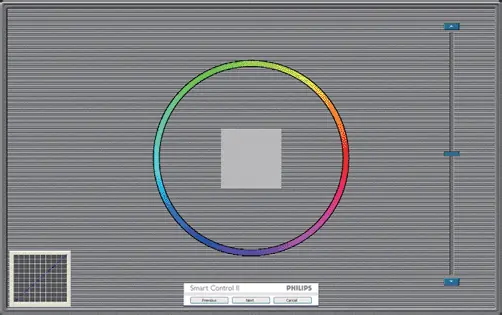
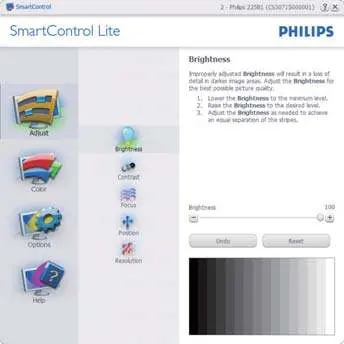
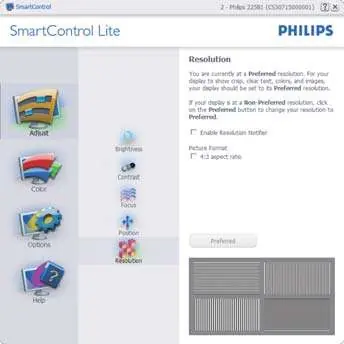
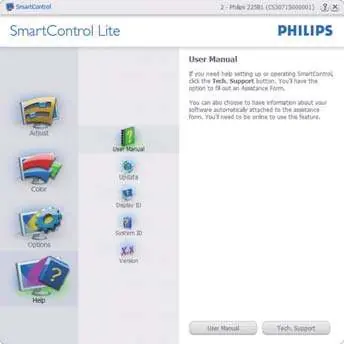
Der Monitor unterstützt SmartContrast zur automatischen Optimierung des Kontrastverhältnisses. Zusätzlich kann die Software Philips SmartControl Lite installiert werden, um Einstellungen wie Auflösung, Farbkalibrierung und Clock/Phase bequem über eine grafische Benutzeroberfläche am PC vorzunehmen.
Fehlerbehebung
Bei Problemen prüfen Sie bitte folgende Punkte:
- Kein Bild (LED aus): Prüfen Sie, ob das Stromkabel korrekt angeschlossen ist und der Monitor eingeschaltet wurde.
- Kein Bild (LED weiß): Stellen Sie sicher, dass der Computer eingeschaltet ist und das Signalkabel fest sitzt. Prüfen Sie auf verbogene Pins am Kabel.
- Bild nicht zentriert oder flackert: Nutzen Sie die "Auto"-Funktion im OSD-Menü oder passen Sie Phase/Clock manuell an (nur VGA).
Sicherheit und Wartung
- Vermeiden Sie direkten Druck auf das LCD-Panel.
- Reinigen Sie den Bildschirm nur mit einem leicht angefeuchteten, weichen Tuch bei ausgeschaltetem Gerät. Verwenden Sie keine organischen Lösungsmittel wie Alkohol oder Ammoniak.
- Schützen Sie den Monitor vor Feuchtigkeit, Regen und extremen Temperaturen.
Herstellerinformationen
Philips
Praktische Hilfe
Typische Probleme
Kein Bild (LED aus)
Stromkabel prüfen und sicherstellen, dass der Monitor eingeschaltet ist.
Kein Bild (LED weiß)
PC einschalten, Signalkabel auf festen Sitz prüfen, Kabel auf verbogene Pins untersuchen.
Bild nicht zentriert
Auto-Funktion im OSD nutzen oder Phase/Clock in den OSD-Einstellungen anpassen.
Bild flackert
Auto-Funktion im OSD nutzen oder vertikale Balken über Phase/Clock-Einstellungen eliminieren.
Vor der Verwendung
- Monitor auf ebener, weicher Fläche platzieren.
- Standfuß korrekt montieren.
- Signalkabel (VGA oder DVI) anschließen.
- Stromkabel anschließen.
- Native Auflösung von 1366 x 768 bei 60 Hz einstellen.
Mehr anzeigen Weniger anzeigen
Technische Daten in der Praxis
- Native Auflösung
- 1366 x 768 bei 60 Hz für optimale Bildqualität.
- VESA-Montage
- 100mm x 100mm Standard für Wandhalterungen.
Abbildungen und Diagramme
- Die OSD-Tasten befinden sich an der Vorderseite des Monitors.
- Die Tasten ermöglichen Navigation, Bestätigung, Helligkeitsanpassung und automatische Bildanpassung.
Modellkompatibilität
- Kompatibel mit Windows 7, Vista, XP, Mac OSX und Linux.
- Plug-and-Play-Unterstützung.

Autor der Aufbereitung
Markus Weber
Dokumentationsanalyst